
 STEAM
STEAM
 Gra na PC

Microsoft wprowadza łatwiejsze opcje wstrzymywania i instalowania aktualizacji systemu Windows
Microsoft wprowadził nową funkcję opartą na kalendarzu do wstrzymywania aktualizacji systemu Windows, umożliwiając użytkownikom wybór konkretnej daty zakończenia w okresie do 35 dni. Funkcja ta, dostępna w aktualizacji Windows 11 KB5095093, pozwala również na przedłużenie istniejącego wstrzymania przed jego wygaśnięciem, o ile nowa data zakończenia mieści się w 35-dniowym limicie.
Chociaż ta funkcja nie pozwala na trwałe wyłączenie aktualizacji, zapewnia użytkownikom elastyczność w ręcznym opóźnianiu aktualizacji. Jeśli nie zostaną podjęte żadne działania, system Windows automatycznie wznowi aktualizacje po zakończeniu okresu wstrzymania, zapewniając bezpieczeństwo i niezawodność systemu.
Korzyści z funkcji wstrzymania opartej na kalendarzu
Dzięki tej nowej funkcji użytkownicy mogą:
- Wybierać konkretne daty zakończenia wstrzymania, co ułatwia planowanie w oparciu o harmonogramy osobiste, podróże lub okresy intensywnej pracy.
- Unikać niedogodności związanych z niespodziewanymi restartami w kluczowych momentach.
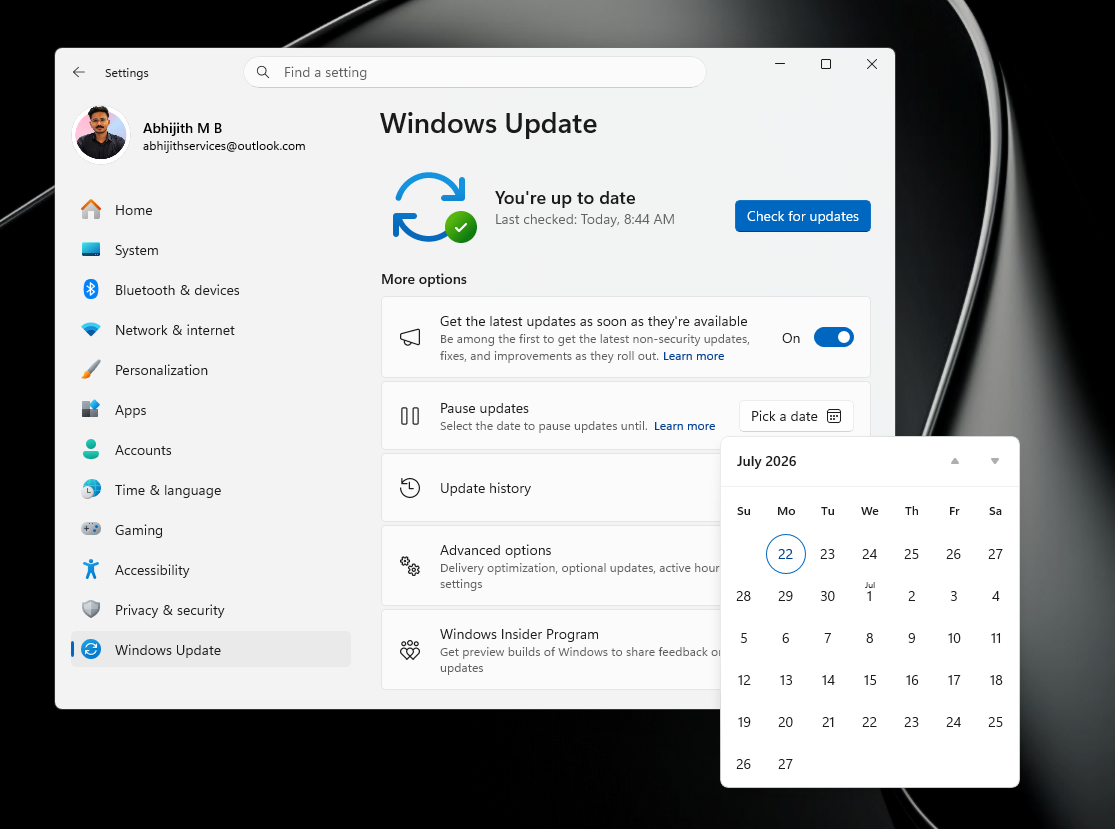
Jak działa nowe wstrzymanie aktualizacji w systemie Windows
Ta aktualizacja zastępuje poprzednie menu rozwijane, które oferowało wstrzymanie aktualizacji w stałych tygodniowych odstępach. Użytkownicy mogą teraz wybierać konkretne daty bezpośrednio z kalendarza w Ustawienia > Aktualizacja systemu Windows. Chociaż maksymalne wstrzymanie pozostaje na poziomie 35 dni, kalendarz upraszcza proces, eliminując potrzebę ręcznego obliczania tygodni.
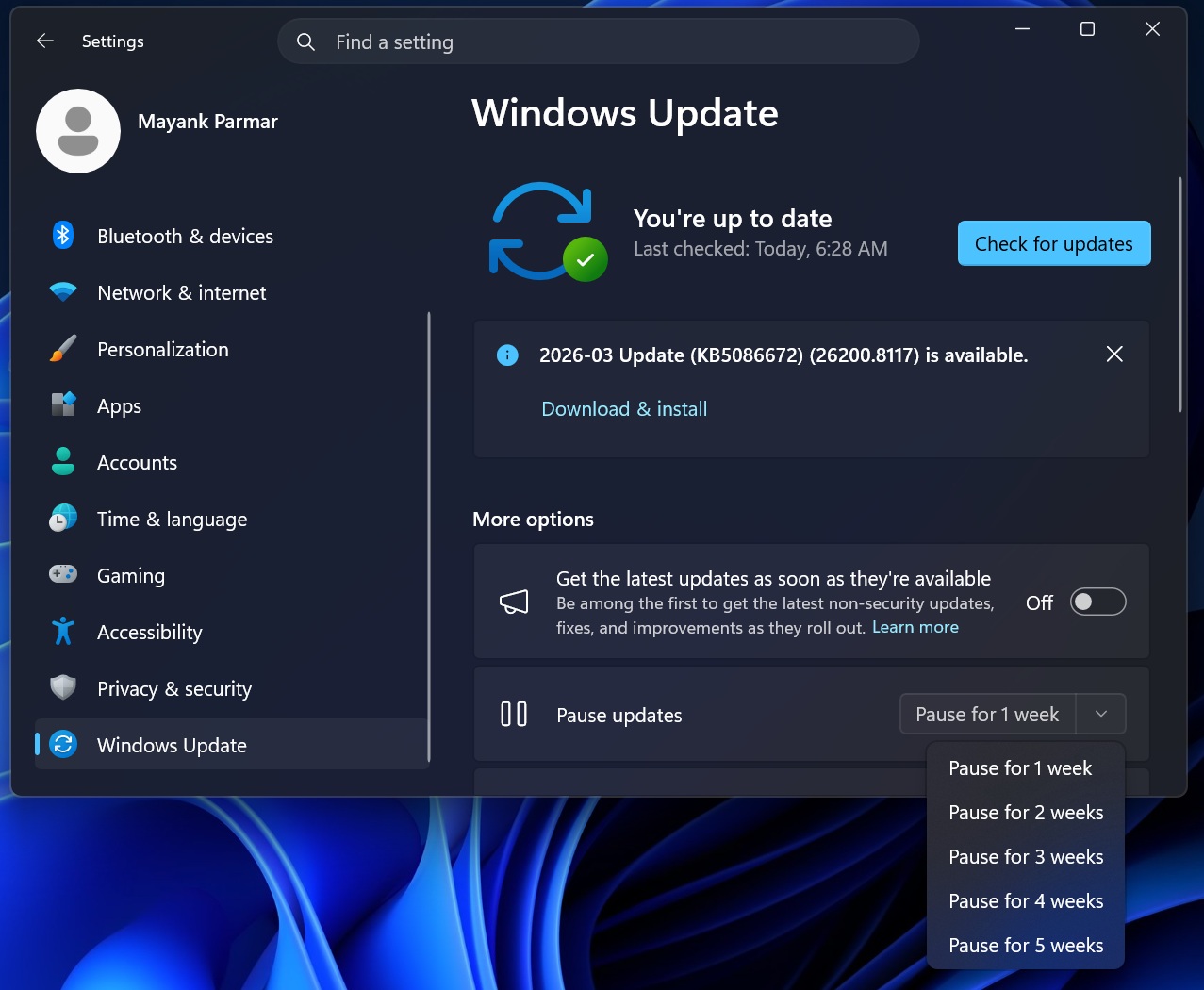
Warto zauważyć, że wstrzymanie to nie jest trwałym rozwiązaniem. Po zakończeniu wstrzymania system Windows ponownie sprawdzi dostępność aktualizacji i może automatycznie pobrać oraz zainstalować oczekujące aktualizacje.
Kluczowe informacje o funkcji wstrzymania:
- Wstrzymanie można przedłużyć jedynie do 35 dni od bieżącej daty.
- Użytkownicy mogą ręcznie zresetować okres wstrzymania, wybierając nową datę zakończenia, ale nowa data również musi mieścić się w limicie 35 dni od obecnego dnia.
- Poprzednio wstrzymany czas nie jest przenoszony. Na przykład, jeśli wstrzymałeś aktualizacje na 20 dni, nowe wstrzymanie może obejmować maksymalnie 35 dni od bieżącej daty, a nie więcej.
- Aktualizacje wznowią się automatycznie po wygaśnięciu wstrzymania w celu utrzymania bezpieczeństwa systemu.
Jak skonfigurować funkcję wstrzymania w kalendarzu w systemie Windows
Aby skonfigurować datę zakończenia wstrzymania, przejdź do Ustawienia > Aktualizacja systemu Windows i użyj interfejsu kalendarza, aby wybrać konkretną datę. Zapewnia to użytkownikom prostą metodę opóźnienia aktualizacji bez polegania na odstępach tygodniowych.
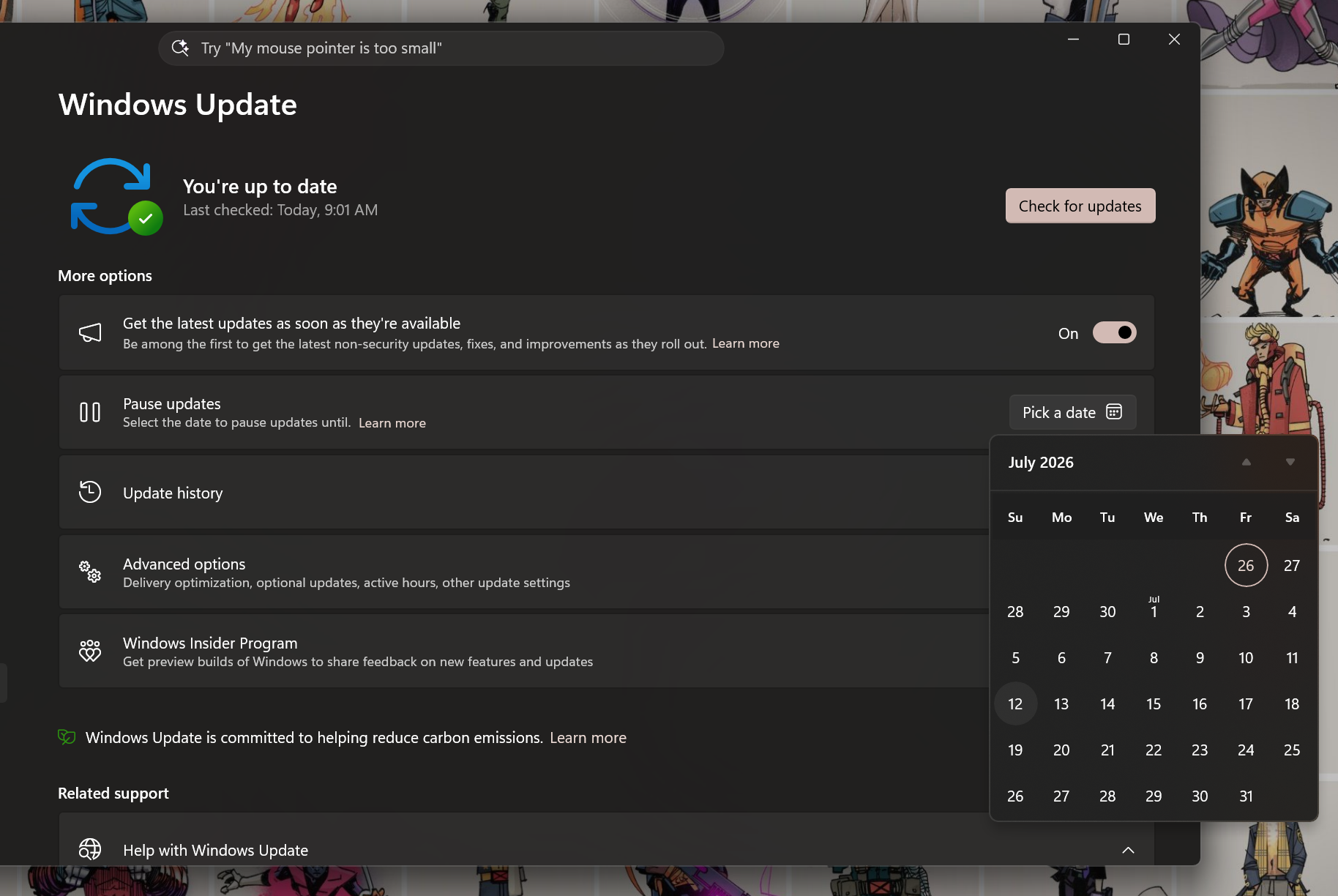
Przedłużanie okresu wstrzymania aktualizacji
Microsoft pozwala użytkownikom przedłużyć okres wstrzymania, o ile nowa data zakończenia mieści się w 35-dniowym limicie. Oznacza to, że jeśli użytkownicy odpowiednio zarządzają swoimi ustawieniami, mogą ciągle opóźniać aktualizacje, ręcznie resetując okno wstrzymania. Jednak takie podejście nie jest zalecane ze względu na potencjalne ryzyko związane z bezpieczeństwem.
Jeśli nie zostaną podjęte żadne działania, aktualizacje wznowią się automatycznie po zakończeniu bieżącego okresu wstrzymania. Zapewnia to, że systemy pozostają aktualne i bezpieczne.
Skonsolidowany miesięczny restart dla aktualizacji
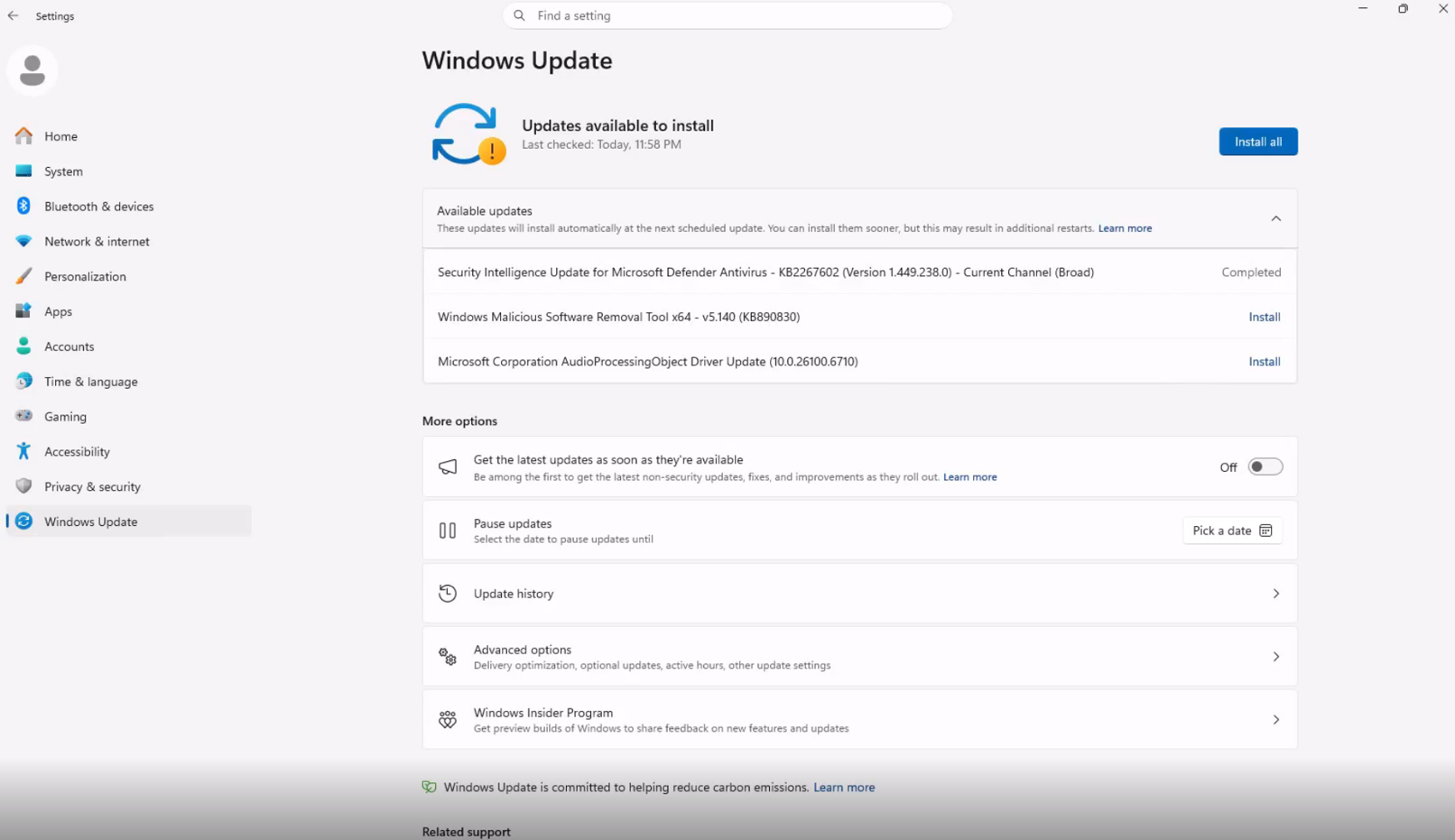
Oprócz funkcji wstrzymania kalendarza, Microsoft ulepsza proces instalacji aktualizacji poprzez zmniejszenie liczby wymaganych restartów. Aktualizacje sterowników, .NET i firmware będą teraz zsynchronizowane z miesięczną aktualizacją jakości, co skutkuje jednym miesięcznym restartem dla większości aktualizacji.
Ta zmiana jest obecnie dostępna dla użytkowników Windows Insider w wersji podglądowej i wkrótce zostanie udostępniona publicznie. Aktualizacje nadal będą pobierane w tle, ale konsolidacja minimalizuje przerwy poprzez łączenie restartów.
Dla użytkowników, którzy chcą sprawdzić, co jest pobierane podczas tych skonsolidowanych aktualizacji, szczegółowe informacje pozostaną dostępne.
Ulepszone opcje wyłączania
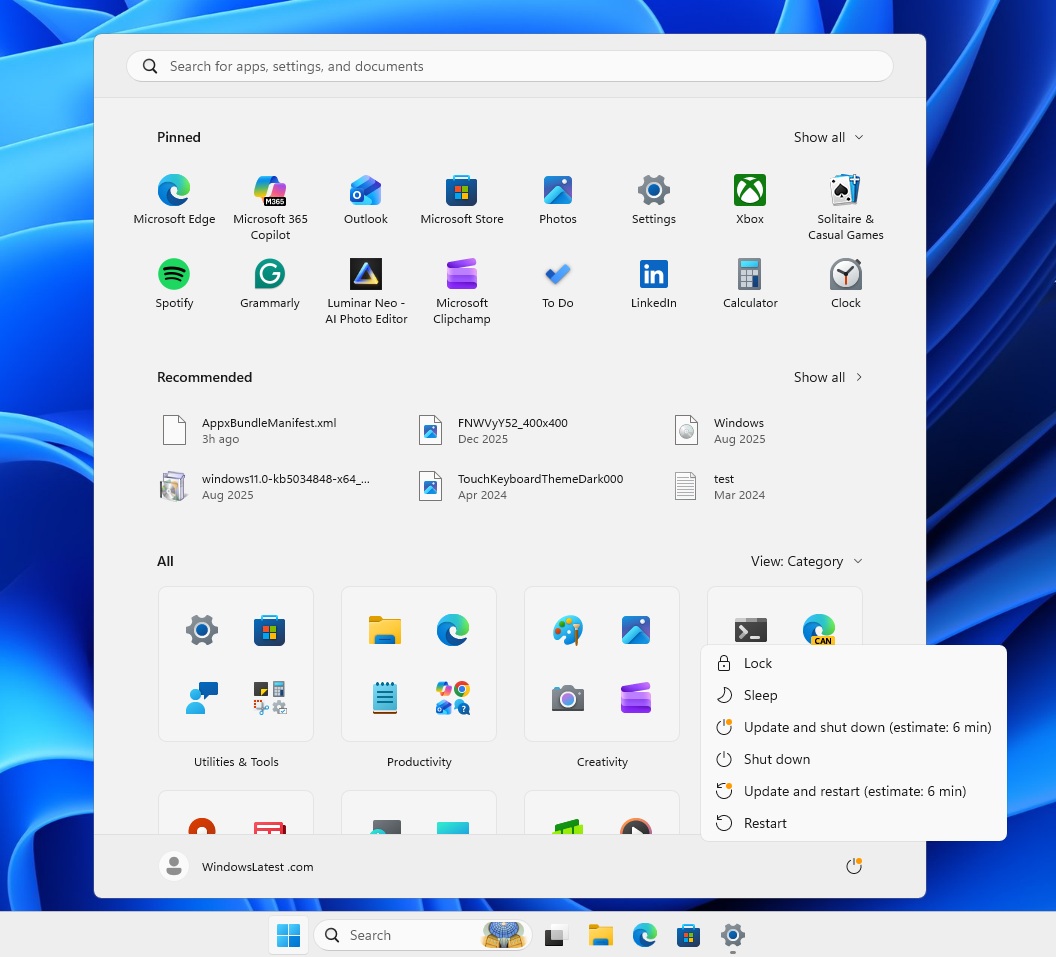
Kolejne godne uwagi ulepszenie dotyczy długotrwałej frustracji związanej z zachowaniem "Aktualizuj i wyłącz". Teraz menu zasilania będzie konsekwentnie wyświetlać opcje Uruchom ponownie i Wyłącz, nawet jeśli aktualizacje są oczekujące. Wybranie opcji Wyłącz wyłączy komputer bez uprzedniego instalowania aktualizacji.
Testy na wersji Build 26300.8289 potwierdzają, że ta poprawka działa zgodnie z oczekiwaniami, zapewniając użytkownikom większą kontrolę nad procesem wyłączania.
Dostępność tych zmian
Funkcja wstrzymania kalendarza jest już dostępna w opcjonalnej aktualizacji czerwcowej KB5095093. Skonsolidowany pojedynczy miesięczny restart oraz poprawka w menu zasilania są obecnie dostępne dla użytkowników Windows Insider w kanałach Eksperymentalnym i Beta. Szersze wdrożenie dla wszystkich użytkowników spodziewane jest w nadchodzących tygodniach.
Aby uzyskać więcej informacji o funkcjach systemu Windows, rozważ uczynienie nas swoim preferowanym źródłem w Google Discover i Google Search.
