

Windows 11 KB5124008 dodaje mniejszy pasek zadań, wyszukiwanie bez Bing i szybszy Eksplorator plików
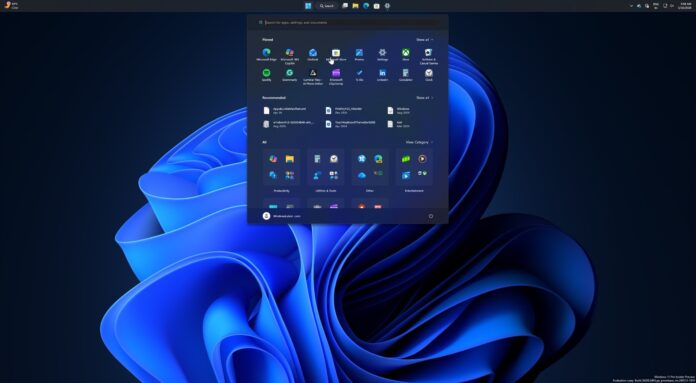
Windows 11 KB5124008 jest już dostępna i zawiera co najmniej pięć bardzo oczekiwanych funkcji, w tym mniejszy pasek zadań oraz wyszukiwarkę Windows bez Bing. To duże wydanie skraca również czas ładowania Eksploratora plików. Oprócz udostępnienia aktualizacji za pośrednictwem usługi Windows Update firma MS opublikowała bezpośrednie łącza do pobierania instalatorów offline KB5124008 w formacie .msu.
KB5124008 jest sklasyfikowana jako aktualizacja Patch Tuesday, dlatego powinna zainstalować się automatycznie, chyba że usługa Windows Update została odroczona za pomocą zasad grupy lub wstrzymana przy użyciu jej ustawień. Jeśli godziny aktywnego użytkowania zostały skonfigurowane ręcznie lub są automatycznie zarządzane przez system Windows, aktualizacja nie zostanie zainstalowana w tym okresie.
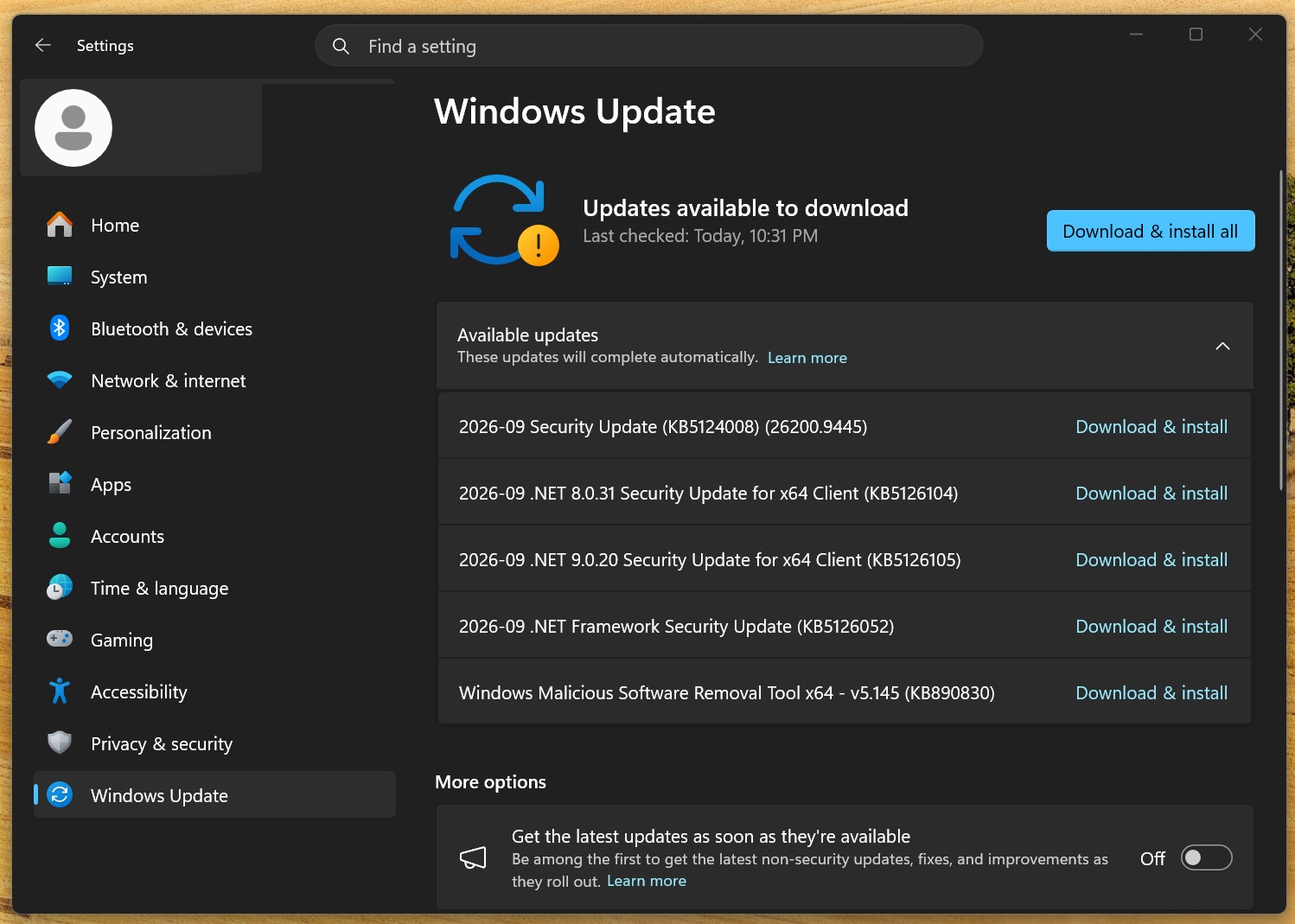
Na naszych komputerach aktualizacja zbiorcza jest wyświetlana jako “Aktualizacja zabezpieczeń 2026-09 (KB5124008) (26200.9445).” Czas instalacji zależy od sprzętu oraz od tego, czy poprzednie aktualizacje zostały zainstalowane, czy pominięte. Na systemach z zainstalowaną opcjonalną aktualizacją z sierpnia 2026 roku proces powinien zakończyć się stosunkowo szybko.
Zainstalowanie aktualizacji z września 2026 roku podnosi Windows 11 25H2 do kompilacji 26200.9445, natomiast systemy z wersją 24H2 przechodzą na kompilację 26100.9445. Jest to przedostatnia aktualizacja dla Windows 11 24H2, ponieważ wsparcie dla wersji systemu operacyjnego z 2024 roku kończy się w październiku 2026 roku, podobnie jak w przypadku 15 innych produktów MSu w tym roku.
MS opublikował również aktualizacje .NET Framework, których dostępność zależy od zainstalowanej wersji. Jak zwykle pojawiła się także nowa aktualizacja narzędzia zabezpieczającego pod nazwą “Narzędzie Windows do usuwania złośliwego oprogramowania x64 – v5.145 (KB890830).”
Łącza do pobrania Windows 11 KB5124008
Bezpośrednie łącza do pobrania Windows 11 KB5124008: pakiety 64-bitowe i ARM64 są dostępne w wykazie usługi MS Update. Łącza te są przeznaczone dla użytkowników, którzy wolą pobrać instalatory .msu w celu przeprowadzenia instalacji lokalnej. Zalecane jest jednak korzystanie z usługi Windows Update w Ustawieniach, ponieważ zazwyczaj zapewnia ona szybszą instalację i wymaga pobrania mniejszej ilości danych.
Aby pobrać kompilację Windows 11 26200.9445, otwórz Ustawienia > Windows Update i sprawdź dostępność aktualizacji.
Uwaga: W testach Windows Latest pobieranie aktualizacji z września 2026 roku trwało na niektórych komputerach do 30 minut, a ukończenie instalacji wymagało kolejnych 15 minut. Przyczyna opóźnienia pozostaje niejasna, a wyniki przekazano firmie MS. Na tę chwilę wrześniową aktualizację Patch Tuesday można bezpiecznie zainstalować.
Co nowego w kompilacjach Windows 11 26200.9445 i 26100.9445?
Wszystkie funkcje wymienione poniżej są wdrażane stopniowo. Mogą nie pojawić się od razu, choć użytkownicy, którzy nie chcą czekać, mogą wymusić ich włączenie.
Pasek zadań można przenieść na górę lub boki ekranu
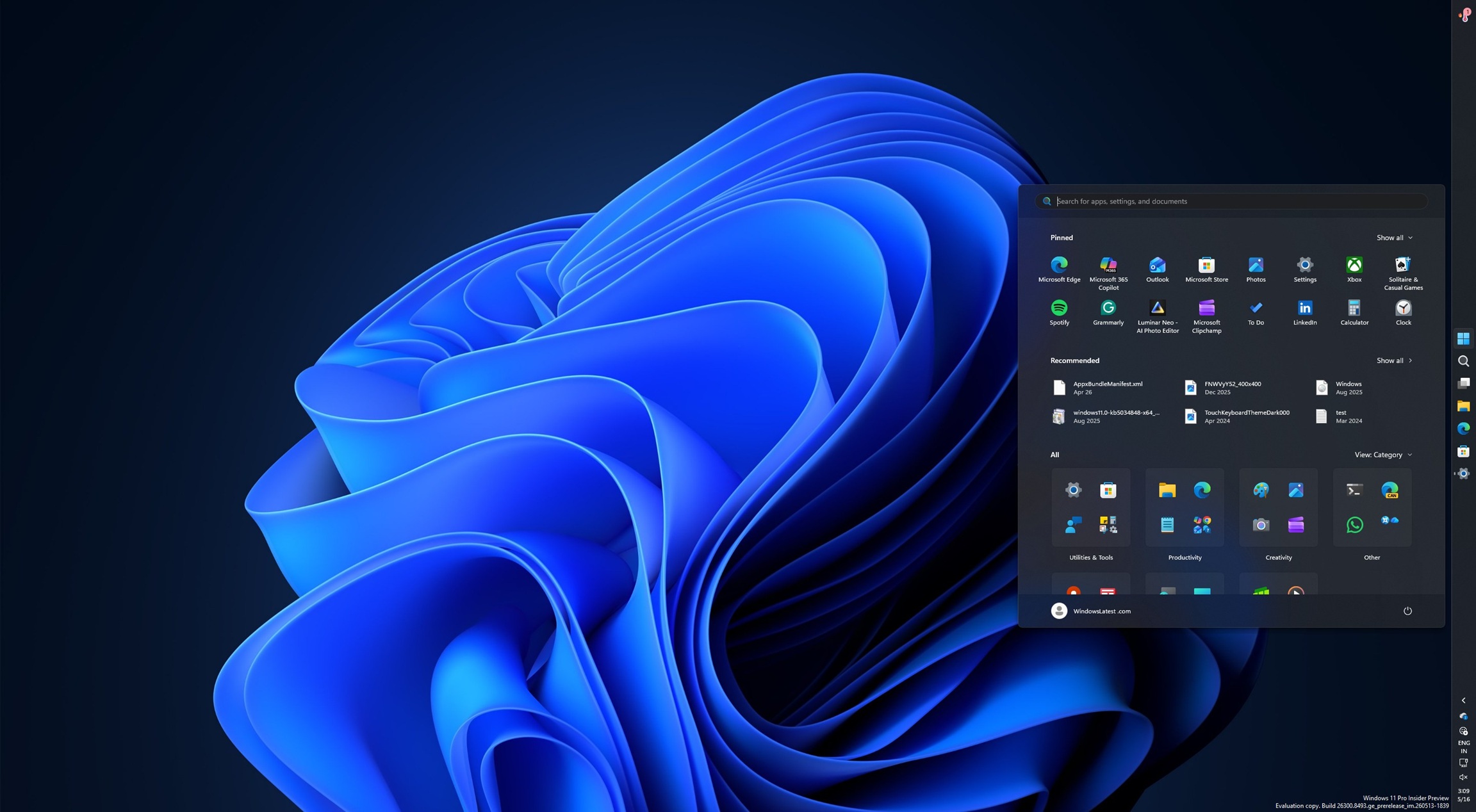
Po niemal pięciu latach Windows 11 przywraca kilka funkcji znanych z czasów Windows 10, w tym możliwość przenoszenia paska zadań na boki lub górę ekranu.
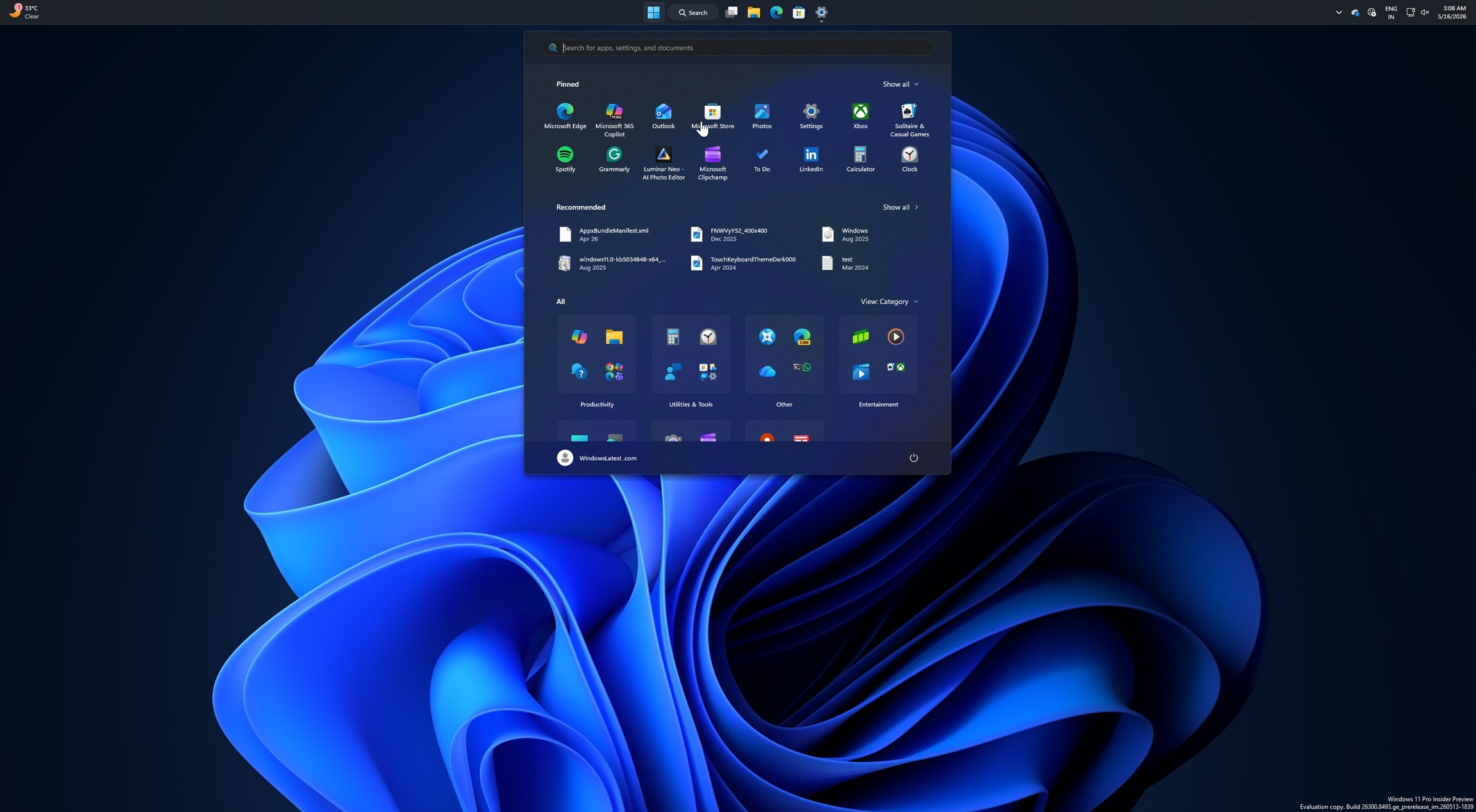
W Windows 11 KB5124008 MS włączył możliwość przenoszenia paska zadań. Można ją skonfigurować w sekcji Ustawienia > Personalizacja > Pasek zadań.
MS poinformował serwis Windows Latest, że funkcja jest udostępniana etapami, dlatego może nie pojawić się od razu. Gdy stanie się dostępna, będzie można ją włączyć w Ustawieniach.
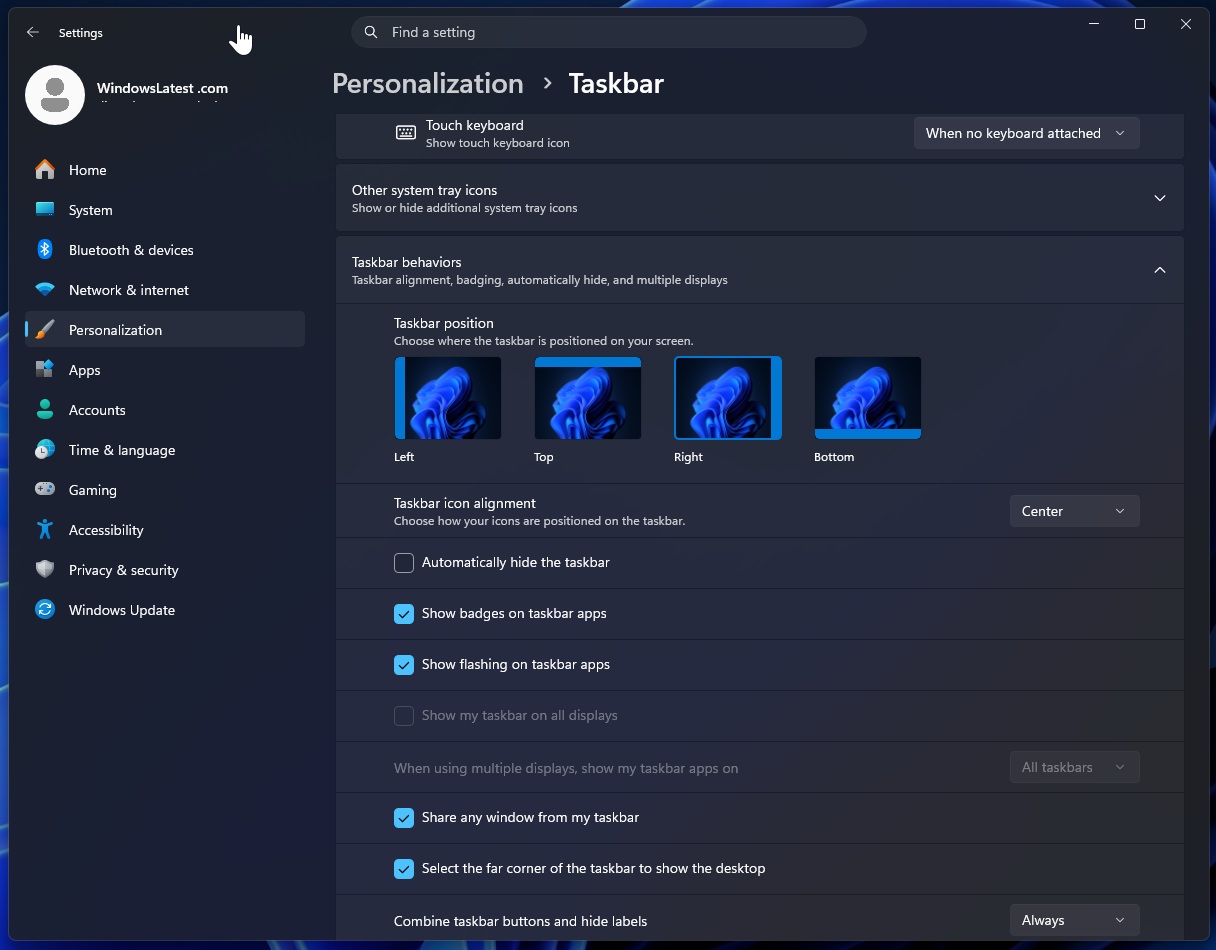
Nie ma alternatywnego sposobu sprawdzenia, czy funkcja została włączona, ponieważ Windows 11 nie pozwala użytkownikom odblokować paska zadań i przeciągać go po ekranie, tak jak umożliwiał to Windows 10. Opcje personalizacji nadal są ograniczone do Ustawień.
Po przeniesieniu paska zadań na górę menu Start i interfejs wyszukiwania dostosowują się do nowego położenia. Rozwiązanie przypomina Windows 10 oraz funkcje, które wcześniej można było włączyć za pomocą aplikacji innych firm, lecz teraz jest oficjalnie obsługiwane.
Nie wydaje się, aby opóźnienie wynikało z niedawno usuniętego ograniczenia oprogramowania. MS po prostu nie traktował możliwości przenoszenia paska zadań jako priorytetu w porównaniu z innymi projektami. Po latach krytyki ze strony użytkowników firma odpowiedziała na jedną z najczęściej zgłaszanych próśb. W bazowym kodzie paska zadań nie wprowadzono żadnych fundamentalnych zmian, które nagle umożliwiłyby zmianę jego położenia.
Gdy pięć lat temu zadebiutował Windows 11, MS był pytany, dlaczego użytkownicy nie mogą przenosić paska zadań, zmniejszać go ani zmieniać rozmiaru menu Start. Firma twierdziła wówczas, że takie możliwości zakłóciłyby układ interfejsu.
MS wyjaśniał: “Gdy pomyśli się o umieszczeniu paska zadań po prawej lub lewej stronie, nagle okazuje się, że zmiana układu oraz ilość pracy, jaką muszą wykonać wszystkie aplikacje, aby zapewnić doskonałe wrażenia w takich środowiskach, są po prostu ogromne.” Film zawierający tę wypowiedź został opublikowany w 2021 roku i nie jest już dostępny.
MS przebudował również pasek zadań od podstaw na potrzeby Windows 11, co przyczyniło się do braku innych funkcji, w tym możliwości zmniejszenia paska zadań.
Windows 11 ma teraz naprawdę mniejszy pasek zadań
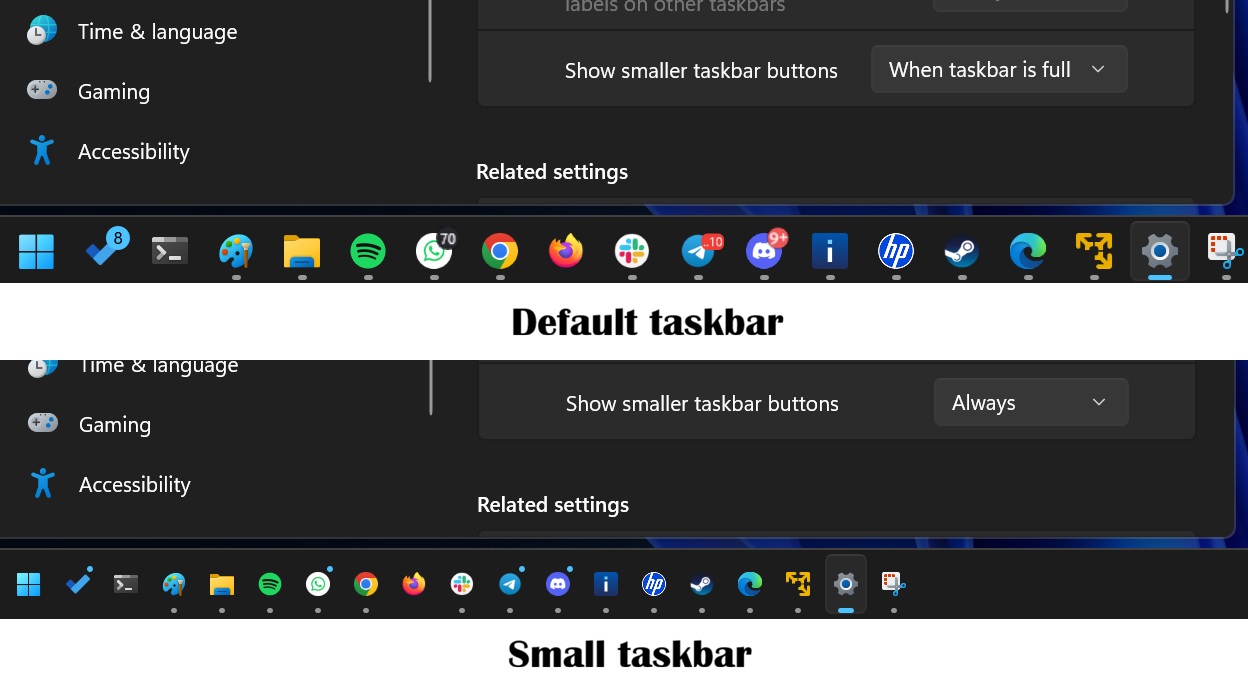
Windows 11 oferował wcześniej opcję “Pokaż mniejsze przyciski paska zadań”, ale zmniejszała ona wyłącznie rozmiar ikon, a nie samego paska zadań. Była to znacząca różnica, a nie tylko niejasne sformułowanie etykiety.
Wcześniej włączenie tej opcji na stronie Zachowania paska zadań w Ustawieniach zmniejszało ikony, podczas gdy pasek zadań nadal zajmował tyle samo miejsca.
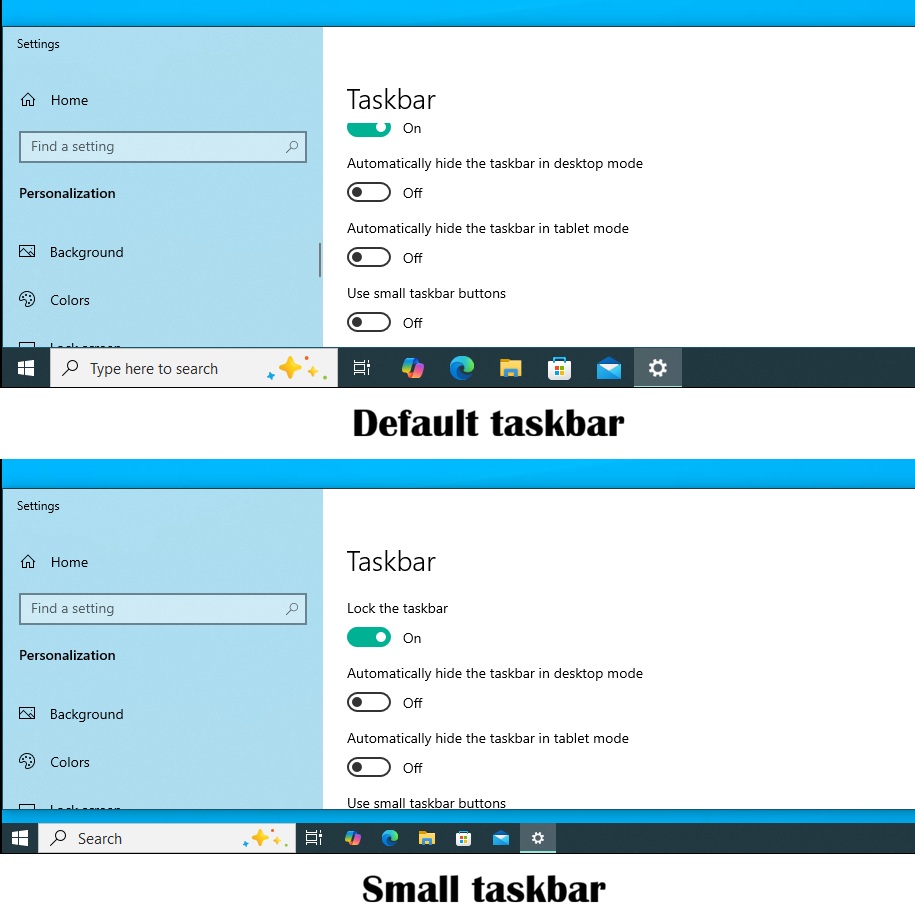
Windows 10 działał pod tym względem inaczej. Włączenie mniejszych przycisków paska zadań zmniejszało także sam pasek, zapewniając więcej miejsca dla aplikacji.
W Windows 11 KB5124008 MS przywraca to samo zachowanie. Windows 11 zapewnia teraz rzeczywiście mniejszy pasek zadań.
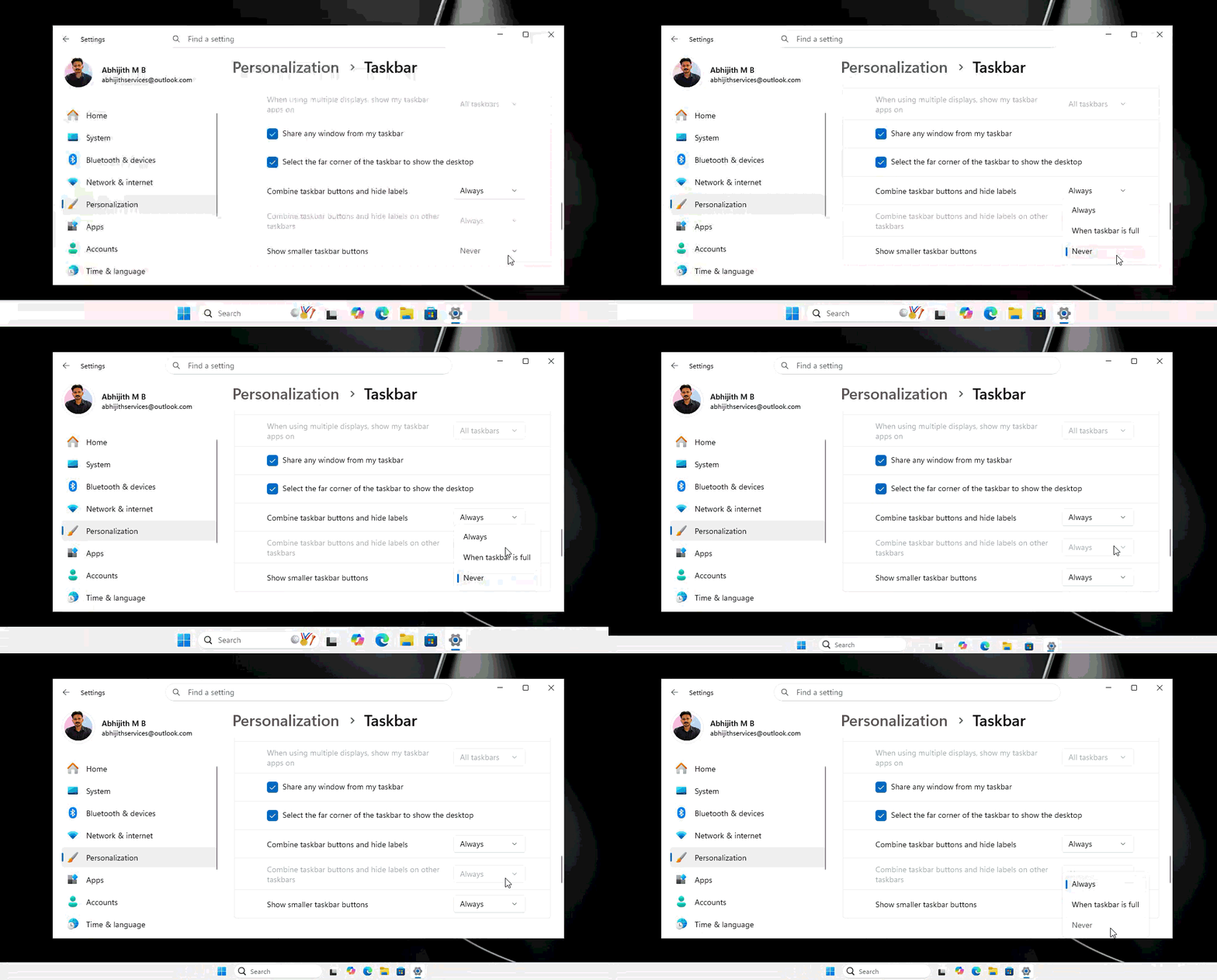
Podobnie jak w Windows 10, zmniejszenie przycisków paska zadań powoduje teraz także zmniejszenie samego paska.
Inne opcje nadal nie są dostępne. Windows 10 zawierał funkcję “Zablokuj pasek zadań”. Po odblokowaniu pasek zadań można było przenosić i zmieniać jego rozmiar, przeciągając go wskaźnikiem. Windows 11 domyślnie blokuje pasek zadań i nadal nie wiadomo, kiedy pojawią się porównywalne opcje personalizacji.
Podczas targów IFA 2026 MS potwierdził, że pracuje nad dodaniem kolejnych opcji personalizacji do Windows 11. Firma przyznała również, że dodaje niektóre funkcje “ponownie,” pośrednio odnosząc się do swojej decyzji o usunięciu możliwości znanych z Windows 10.
Można zmieniać rozmiar menu Start
Użytkownicy 13- lub 14-calowych laptopów, którzy zainstalowali ostatnie aktualizacje systemu Windows włączające układ Kategorie, mogli zauważyć, że menu Start zajmuje większość ekranu, jeśli skalowanie obrazu nie zostanie dostosowane ręcznie.
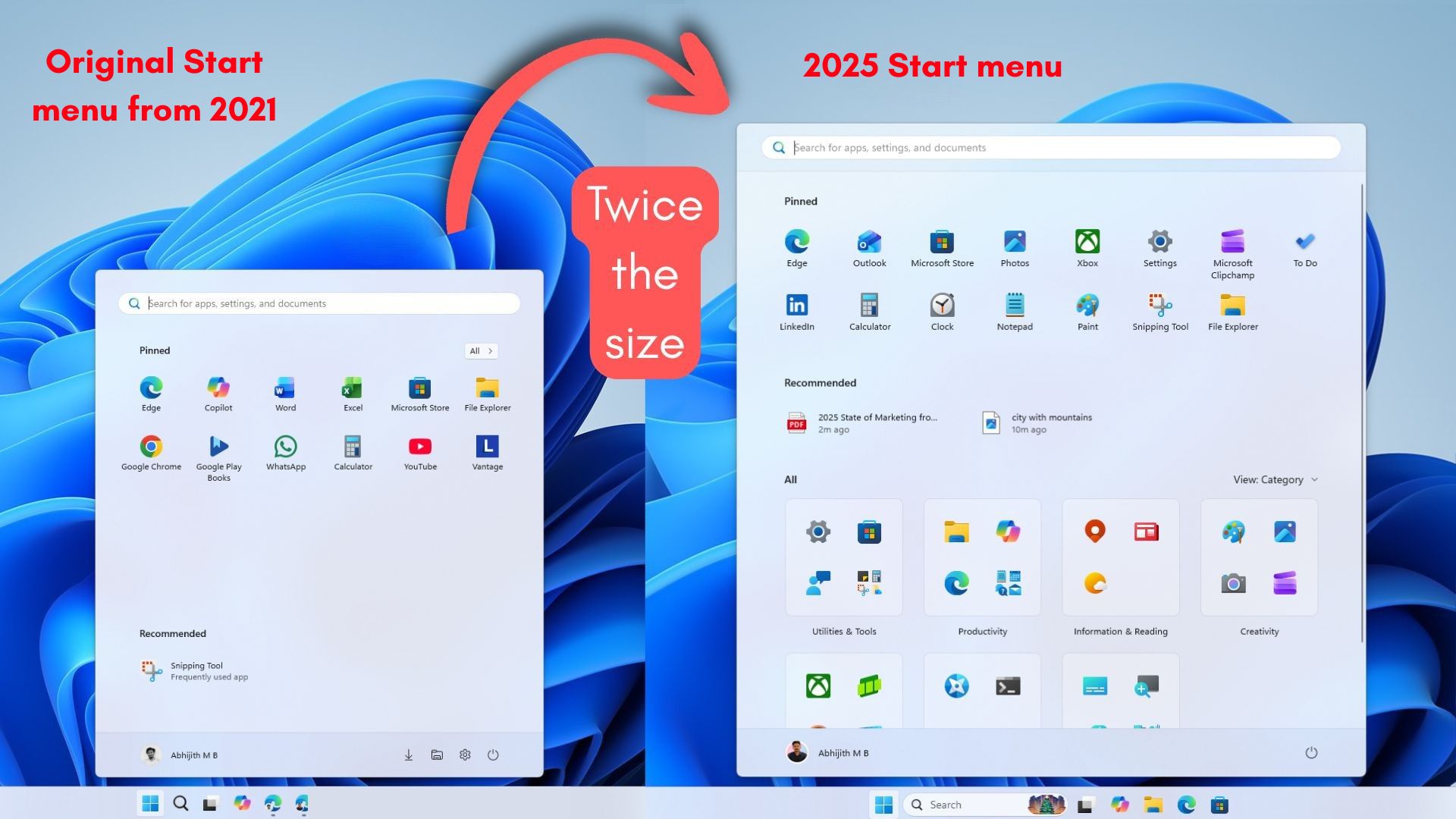
Zmniejszenie skalowania obrazu pomniejsza cały interfejs systemu Windows, w tym menu Start, ale nie jest to idealne rozwiązanie problemu zbyt dużego menu Start.
Windows 11 KB5124008 przywraca możliwość zmiany rozmiaru menu Start z trzema opcjami:
- Duże: Menu Start zajmuje ponad 70% ekranu, zapewniając dodatkowe miejsce na przypięte aplikacje lub kanał Polecane.
- Małe: Menu Start korzysta z bardziej kompaktowego układu.
- Automatyczne: Windows dobiera rozmiar na podstawie ustawień ekranu i skalowania.
Opcje te nie zapewniają takiego samego poziomu kontroli jak w Windows 10, gdzie użytkownicy mogli przeciągać krawędzie menu Start, aby zmieniać jego rozmiar, zmniejszać jego wymiary, wyświetlać wyłącznie listę aplikacji, usuwać aktywne kafelki lub przełączać się na układ pełnoekranowy.
Funkcje te nie są obecnie planowane, a MS nie udzielił dalszych odpowiedzi. Użytkownicy nie powinni spodziewać się ich w najbliższym czasie.
Sekcje menu Start można dostosowywać niezależnie
Na początku 2026 roku MS dodał opcję ukrywania kanału Polecane, ale jej implementacja spowodowała dodatkowe problemy. Wyłączenie sekcji Polecane w menu Start powodowało również wyłączenie sekcji Ostatnie w Eksploratorze plików oraz list szybkiego dostępu paska zadań dostępnych w menu otwieranych prawym przyciskiem myszy.
Windows 11 KB5124008 rozdziela te ustawienia i zmienia nazwę z “Polecane” na “Ostatnie.”
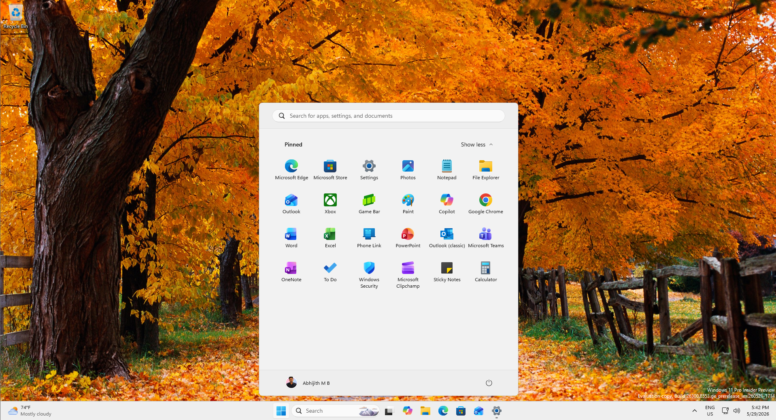
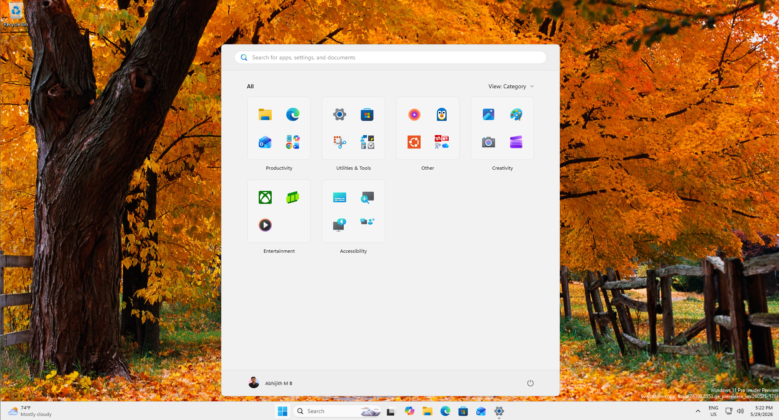
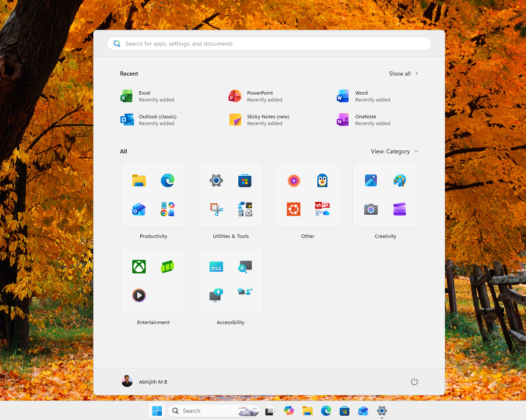
Układ menu Start można teraz dostosować w większym stopniu. Użytkownicy mogą ukrywać określone sekcje, takie jak Przypięte, i pozostawić jedynie Ostatnie wraz z listą Wszystkie aplikacje. Można też wyłączyć zarówno sekcję Przypięte, jak i Ostatnie, aby wyświetlać wyłącznie listę zainstalowanych aplikacji.
Wyniki z Bing i MS Store można usunąć z wyszukiwarki Windows
Kolejna istotna funkcja w Windows 11 KB5124008 umożliwia użytkownikom usunięcie wyników z Bing i MS Store z wyszukiwarki Windows.
Windows nie oferował wcześniej oficjalnego sposobu wyłączenia Bing w wyszukiwarce, dlatego zmiana ta jest zaskakująca. Nastąpiła ona po znaczącej fali krytyki ze strony użytkowników w 2026 roku.
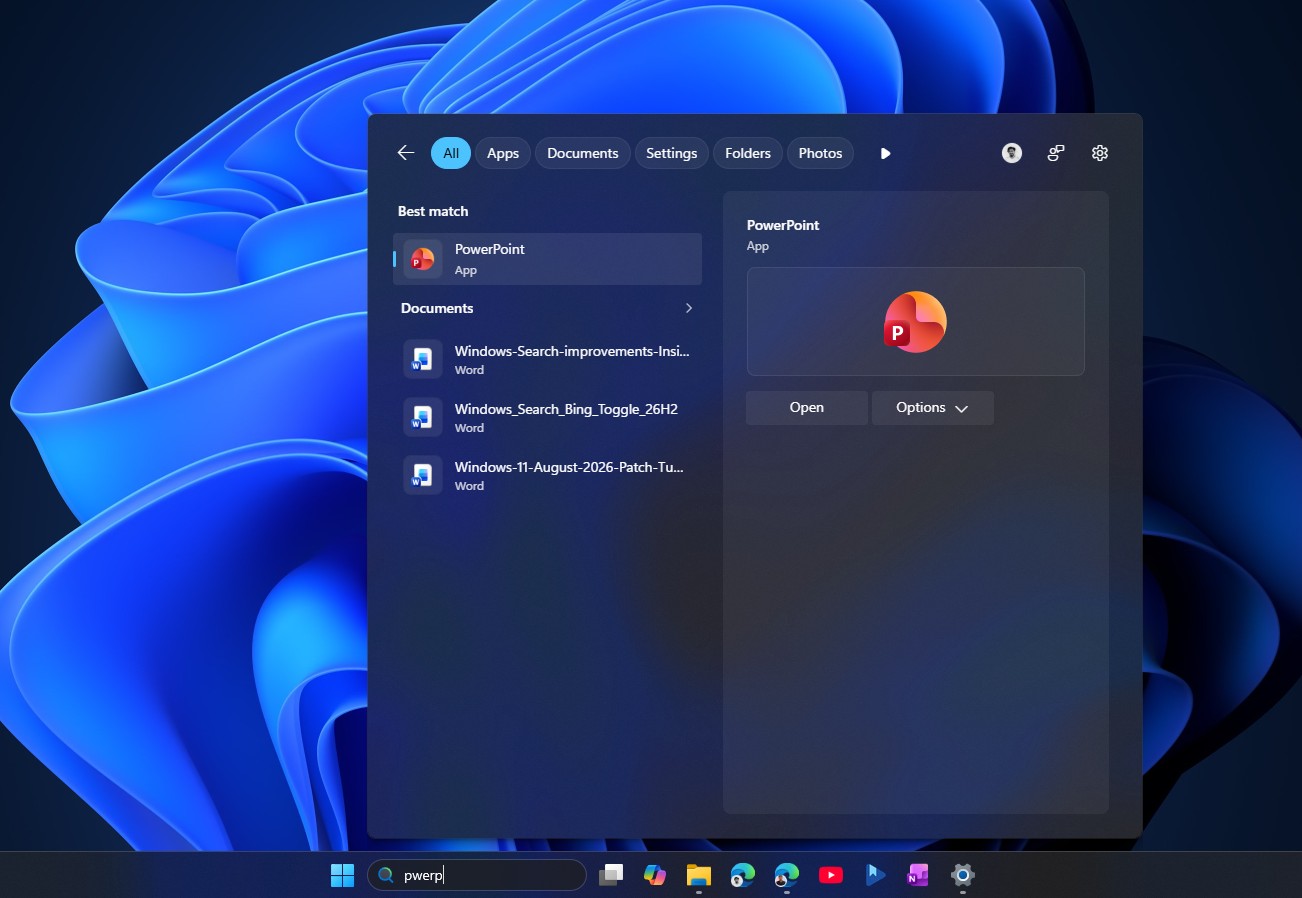
Windows 11 może teraz całkowicie wyłączyć wyniki z Bing i MS Store. Wyszukiwanie obrazów, aplikacji i plików może więc wyświetlać wyłącznie wyniki lokalne, co znacznie przyspiesza także działanie wyszukiwarki. Zmiany w rejestrze i przełączanie regionu systemu na Unię Europejską nie są już wymagane.
Po zainstalowaniu Windows 11 KB5124008 użytkownicy objęci stopniowym wdrażaniem mogą otworzyć Ustawienia > Prywatność i zabezpieczenia > Wyszukiwanie oraz wyłączyć przełączniki Wyszukiwanie w sieci Web i MS Store.
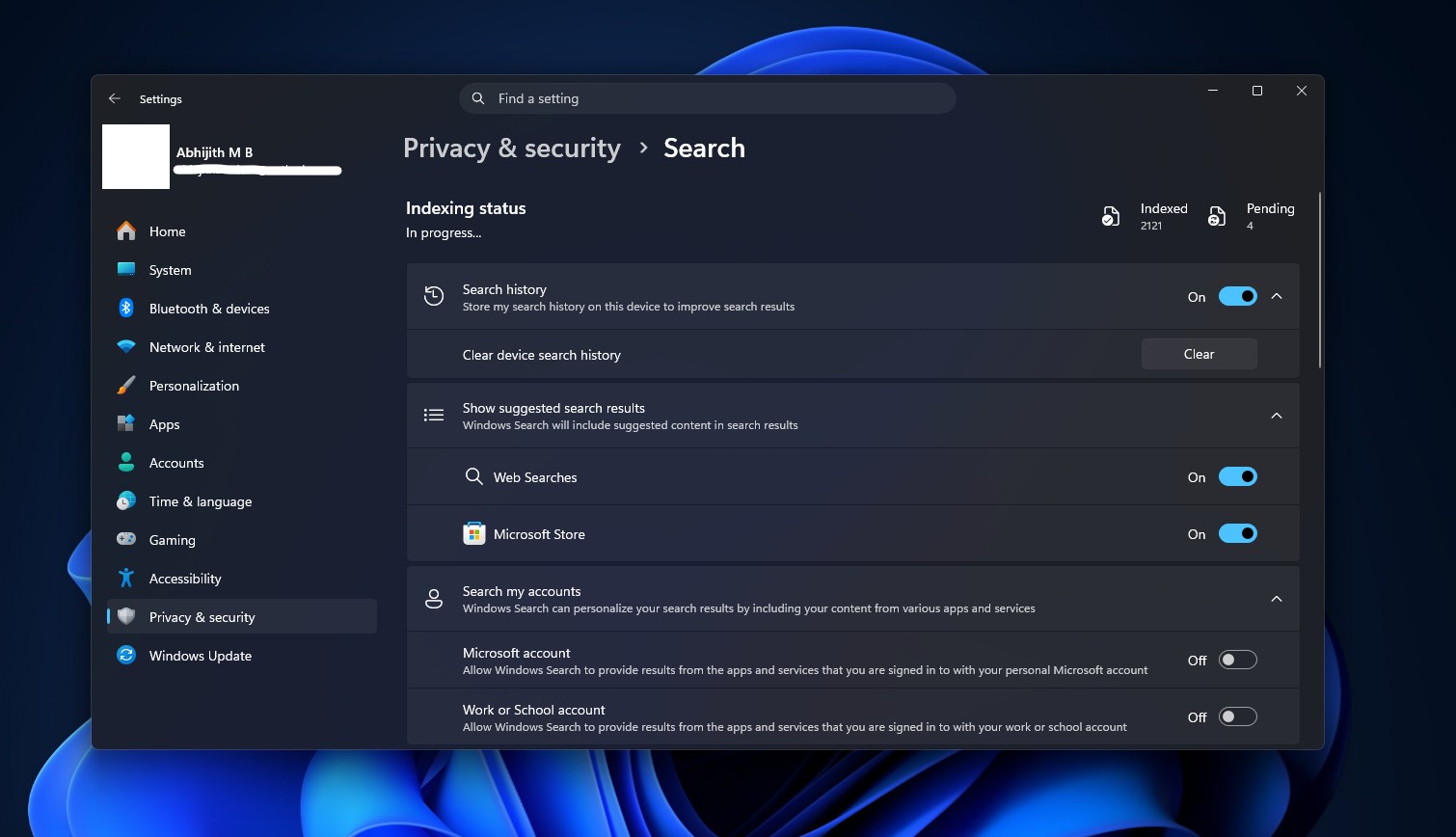
Po wyłączeniu tych ustawień wyszukiwarka Windows 11 wyświetla wyłącznie wyniki lokalne.
Eksplorator plików ładuje się szybciej
Windows 11 KB5124008 skraca również czas ładowania Eksploratora plików, szczególnie gdy strona główna jest ustawiona jako domyślna.
Karta Strona główna jest zazwyczaj wolniejsza niż Ten komputer, ale po zainstalowaniu aktualizacji z września 2026 roku wydajność zauważalnie się poprawia. Różnica jest najbardziej widoczna na słabszych komputerach z 8 GB pamięci RAM. Usprawnienie to nie ma związku z funkcją wstępnego ładowania, którą MS testował wcześniej.
Poprawki kursora, tapety, Teams i Outlooka
MS naprawił błąd powodujący znikanie kursora, zmianę jego rozmiaru lub wygląd odbiegający od standardowego kursora. Problem pojawił się w Windows 11 KB5120998 i wpływał na ustawienia personalizacji kursora, w tym style wskaźnika.
Ta sama sierpniowa aktualizacja powodowała również zastępowanie tapety pulpitu jednolitym czarnym kolorem. Rozwiązano także inny problem, przez który MS Teams i Outlook ulegały awarii na komputerach opartych na architekturze Arm.
Na koniec MS informuje, że Windows 11 KB5120998 rozszerza wdrażanie certyfikatu bezpiecznego rozruchu na większą liczbę komputerów. Systemy z problemami zgodności oprogramowania układowego nadal jednak go nie otrzymają.
Windows Latest jest zależny od czytelników. Ustaw go jako preferowane źródło w Google Discover i wyszukiwarce Google, aby pomóc niezależnym publikacjom serwisu dotrzeć do większej liczby osób.
