

Nowe ukryte ustawienie w Windows 11: Otwieraj aplikacje w trybie maksymalizacji
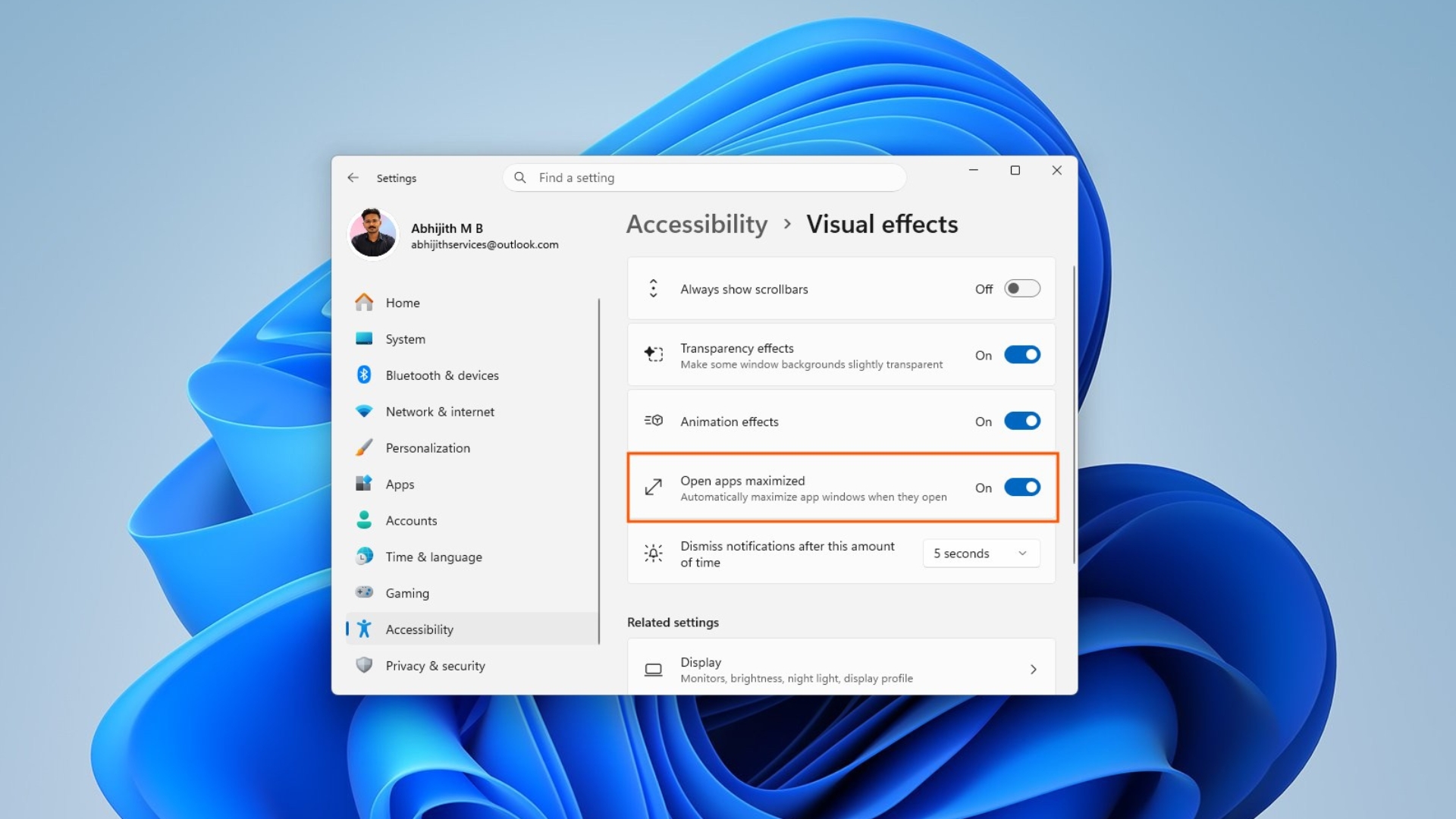
Windows 11 Insider Preview Experimental build 26340.9212 wprowadza nową ukrytą funkcję o nazwie Otwieraj aplikacje w trybie maksymalizacji. Jak sama nazwa wskazuje, włączenie tej opcji powoduje, że aplikacje uruchamiają się domyślnie w trybie maksymalizacji, zamiast zachowywać poprzedni rozmiar okna. Funkcja ta, choć nadal w fazie testów, jest dostępna do włączenia dla niektórych użytkowników w kanale Experimental.
MS nie ogłosił jeszcze oficjalnie tej funkcji, co wskazuje na to, że znajduje się ona prawdopodobnie na wczesnym etapie rozwoju. Jednak jej obecność w wersji Experimental sugeruje, że firma bada jej potencjalną użyteczność.
Jak uzyskać dostęp do ustawienia Otwieraj aplikacje w trybie maksymalizacji
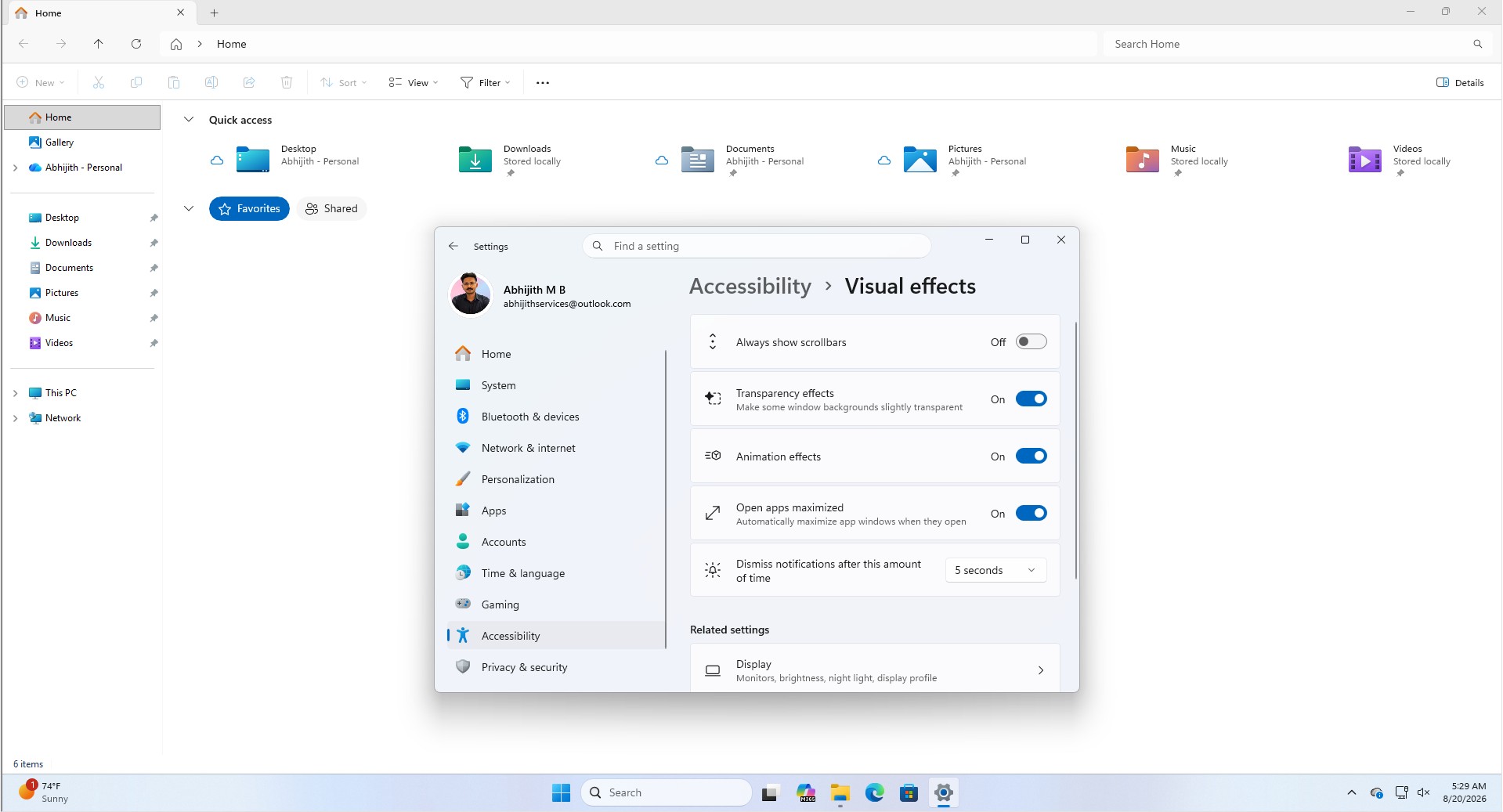
Funkcja Otwieraj aplikacje w trybie maksymalizacji jest obecnie dostępna w sekcji Ustawienia > Dostępność > Efekty wizualne, obok innych opcji, takich jak Efekty przezroczystości i Efekty animacji. Wstępne testy pokazują, że funkcja działa bezproblemowo dla wszystkich aplikacji, co sprawia, że jest wygodną opcją dla użytkowników, którzy często klikają przycisk maksymalizacji.
Optymalizacja dla mniejszych ekranów
Chociaż funkcja Otwieraj aplikacje w trybie maksymalizacji może nie przemawiać do użytkowników z większymi monitorami, takimi jak 27-calowe wyświetlacze, ma dużo większy sens w przypadku mniejszych ekranów. Na przykład na 14-calowym laptopie użytkownicy często maksymalizują aplikacje zaraz po ich otwarciu, co sprawia, że ta funkcja oszczędza czas, eliminując powtarzalne kliknięcia.
Kompaktowe urządzenia, takie jak laptopy 13- lub 14-calowe, 12-calowy ekran MS Surface Pro czy tablety z Windows, mogą najbardziej na tym skorzystać. Szczególnie na urządzeniach z ekranem dotykowym, trafienie palcem w mały przycisk maksymalizacji może być niewygodne. Chociaż tablety z Windows są dziś mniej popularne—zastąpione przez urządzenia 2-w-1, takie jak nadchodzące Lenovo Yoga 9n z procesorem NVIDIA RTX Spark—to ustawienie może nadal okazać się przydatne dla użytkowników ekranów dotykowych.
Dodatkowo, przenośne urządzenia do gier na Windowsie często korzystają z trybu XBOX do grania w pełnym ekranie. Dla użytkowników, którzy przełączają się z powrotem na standardowe środowisko pulpitu Windows, funkcja omijająca tryb okienkowy całkowicie może poprawić komfort użytkowania.
Miejsce na ulepszenia
Testowanie funkcji ujawniło, że po jej wyłączeniu Windows nadal pamięta ostatni stan okna używanej aplikacji, co może być mylące. Lepszym rozwiązaniem mogłoby być przywracanie pierwotnego rozmiaru okna aplikacji po dezaktywacji ustawienia. Innym ulepszeniem mogłaby być możliwość dostosowania, do których aplikacji ma się odnosić to ustawienie, choć tak szczegółowa kontrola może być zbyt ambitna dla prostego przełącznika.
Co więcej, funkcja mogłaby korzystać z detekcji wyświetlacza. Na przykład mogłaby automatycznie włączać się na mniejszych ekranach, takich jak laptopy, i wyłączać się, gdy system jest podłączony do większego monitora.
Co ciekawe, funkcję tę po raz pierwszy zidentyfikował obserwator systemu Windows phantomofearth. W odpowiedzi na ich post w mediach społecznościowych zaproponowano inne możliwe ulepszenie: opcję otwierania aplikacji wyśrodkowanych na ekranie zamiast w trybie maksymalizacji, co mogłoby zaspokoić inne preferencje użytkowników.
Jak włączyć funkcję Otwieraj aplikacje w trybie maksymalizacji w Windows 11
Funkcja ta jest nadal eksperymentalna i może nie być widoczna dla wszystkich użytkowników, nawet jeśli korzystają z odpowiedniej wersji systemu. Aby ją włączyć:
- Upewnij się, że korzystasz z wersji Windows 11 Insider Preview Experimental build 26340.9212 lub nowszej.
- Jeśli przełącznik nie jest widoczny w sekcji Ustawienia > Dostępność > Efekty wizualne, pobierz ViVeTool z oficjalnego repozytorium GitHub.
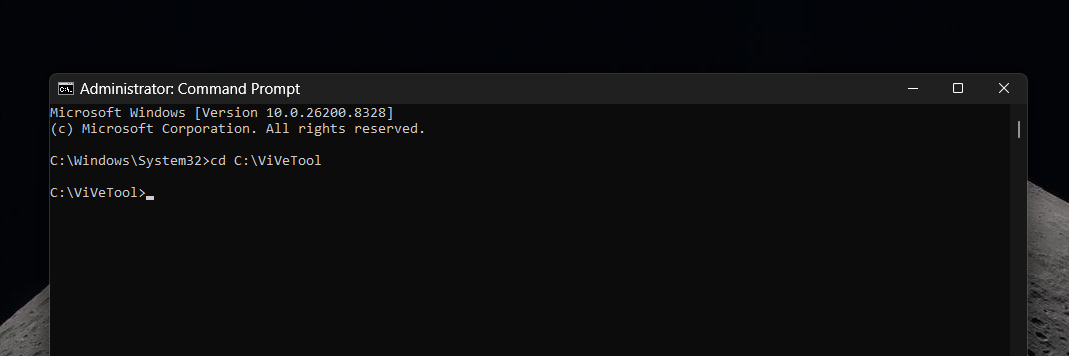
- Wypakuj folder ViVeTool, otwórz Wiersz polecenia lub Terminal jako administrator i przejdź do wypakowanego folderu.
- Wpisz następujące polecenie:
vivetool /enable /id:62915050. - Zrestartuj system i sprawdź sekcję Ustawienia > Dostępność > Efekty wizualne, aby znaleźć nowy przełącznik.
Aby wyłączyć funkcję, użyj polecenia vivetool /disable /id:62915050 i zrestartuj komputer. Należy zauważyć, że to polecenie dotyczy bieżącej wersji Experimental i może nie działać w przyszłych aktualizacjach.
Ostateczne przemyślenia
Na chwilę obecną funkcja ta pozostaje kontrolowanym testem w kanale Experimental, a MS nie dostarczył żadnych oficjalnych aktualizacji na temat jej przyszłości. Czy przejdzie do wersji Beta, Release Preview lub stabilnej, będzie prawdopodobnie zależało od opinii użytkowników. Pomimo swojej prostoty, Otwieraj aplikacje w trybie maksymalizacji ma duży potencjał, szczególnie jeśli MS wprowadzi ulepszenia, takie jak detekcja wyświetlacza lub dostosowanie dla konkretnych aplikacji.
Jeśli jesteś zainteresowany tą funkcją, rozważ podzielenie się swoimi uwagami z MSem, aby pomóc w jej rozwoju. Na razie pozostaje nam czekać, czy ta eksperymentalna funkcja stanie się częścią przyszłej aktualizacji Windows 11.
