

Obrazy ISO systemu Windows 11 26H2 są już dostępne
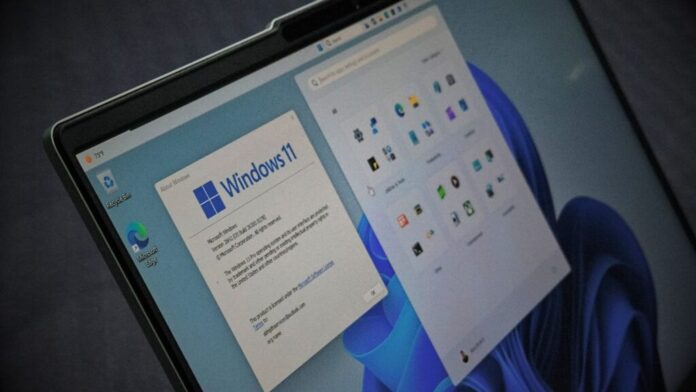
Obrazy ISO systemu Windows 11 26H2 można już pobrać bezpośrednio z oficjalnego portalu firmy MS. Jest to coroczna aktualizacja funkcji firmy MS na 2026 rok, przy czym oznaczenie 26H2 odnosi się do drugiej połowy 2026 roku.
Komputery, na których działa już Windows 11 24H2 lub 25H2, otrzymają wersję 26H2 za pośrednictwem niewielkiego pakietu aktywacyjnego. Obraz ISO dostępny do pobrania pozostaje jednak kompletnym obrazem instalacyjnym systemu Windows.
Zgodnie z dokumentem firmy MS przeanalizowanym przez Windows Latest ostateczny kod jest „kompilowany, pakowany i dostarczany za pośrednictwem różnych typów nośników”, w tym obrazów ISO oraz pakietów aktualizacji funkcji udostępnianych przez usługę Windows Update.
Plik ISO systemu Windows 11 26H2 ma około 7,9 GB, czyli mniej więcej tyle samo co zeszłoroczna aktualizacja funkcji. W porównaniu z systemem Windows 10 jest jednak o niemal 40% większy, ponieważ dołączone modele AI zwiększają jego rozmiar. Obraz ISO jest dostępny w wersji 64-bitowej, bez wariantu 32-bitowego. Oddzielna wersja jest dostępna dla komputerów z procesorami Arm.
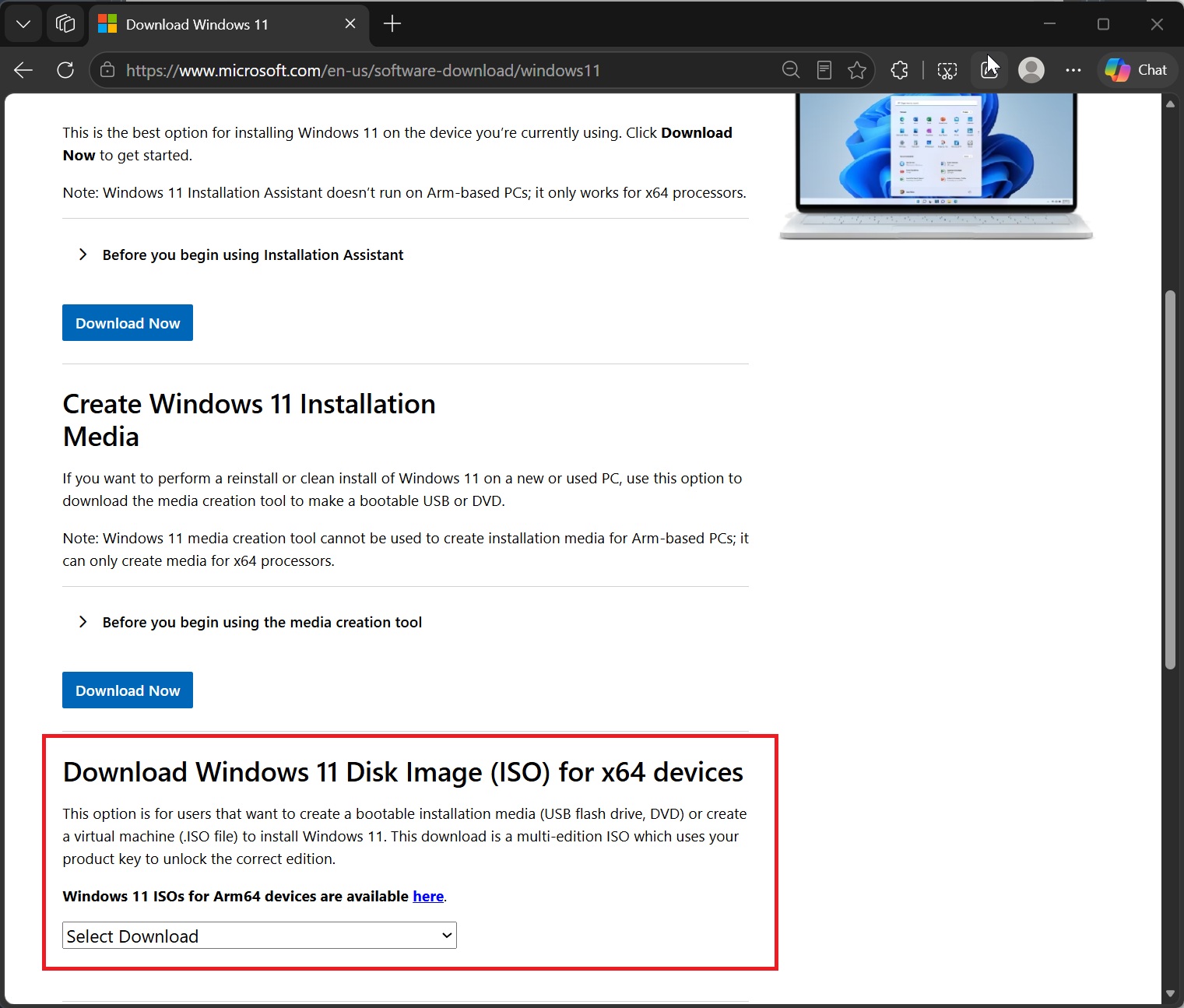
Aby pobrać obraz ISO systemu Windows 11 w wersji 26H2, użyj narzędzia Media Creation Tool lub wygeneruj bezpośrednie linki do pobrania. Następnie możesz zainstalować system operacyjny lub zaktualizować istniejące urządzenie.
Obrazy ISO systemu Windows 11 są odświeżane przy użyciu comiesięcznych aktualizacji zbiorczych, dlatego najnowszy plik zawiera aktualizację Patch Tuesday z września 2026 roku. Dzięki temu obrazy ISO nadają się również do przeprowadzania czystych instalacji.
Bezpośrednie pobieranie plików ISO systemu Windows 11 26H2 od firmy MS
Serwis Windows Latest udostępnił oficjalne linki firmy MS do pobierania plików ISO systemu Windows 11 26H2. Wybierz odpowiedni link, aby natychmiast rozpocząć pobieranie.
Obraz ISO x64 jest obrazem wieloedycyjnym obejmującym wersje Home, Pro i inne edycje konsumenckie. Klucz produktu lub licencja cyfrowa określa, która edycja zostanie zainstalowana i aktywowana.
Firma MS udostępnia oddzielną stronę pobierania nośników Arm64. Jeśli masz laptopa z procesorem z serii Snapdragon X, pobierz obraz ISO Arm64, ponieważ narzędzie Media Creation Tool firmy MS nie może tworzyć nośników instalacyjnych dla komputerów z procesorami Arm.
Firma MS informuje, że wygenerowane linki są „ważne przez 24 godziny od momentu utworzenia”. Jeśli link firmy MS do obrazu ISO przestanie później działać, nie musi to oznaczać, że obraz został usunięty — link prawdopodobnie wygasł. Windows Latest będzie regularnie odświeżać swoje linki.
Upewnij się, że podczas pobierania komputer nie przejdzie w tryb uśpienia, ponieważ może to wstrzymać proces. Zakłócenia połączenia sieciowego mogą mieć taki sam skutek.
Weryfikacja sumy kontrolnej SHA-256 obrazu ISO
Jeśli obraz ISO został pobrany z innego źródła niż MS lub po prostu chcesz uzyskać dodatkową pewność, zweryfikuj jego sumę kontrolną SHA-256. Otwórz program PowerShell i uruchom poniższe polecenie, zastępując ścieżkę lokalizacją pliku ISO:
Get-FileHash "C:\Users\username\Downloads\Windows11_Client_x64_en-us 26300 9457.iso"
Program PowerShell wygeneruje wartość SHA-256, którą można porównać z sumą kontrolną opublikowaną przez firmę MS dla pobranego języka i architektury lub z dołączonym zrzutem ekranu.
Jeśli wartości się nie zgadzają, usuń plik i pobierz go z oficjalnego źródła. Uszkodzonego lub zmodyfikowanego obrazu ISO nigdy nie należy używać do tworzenia rozruchowego dysku USB.
Jak pobrać obraz ISO systemu Windows 11 26H2 w dowolnym dostępnym języku
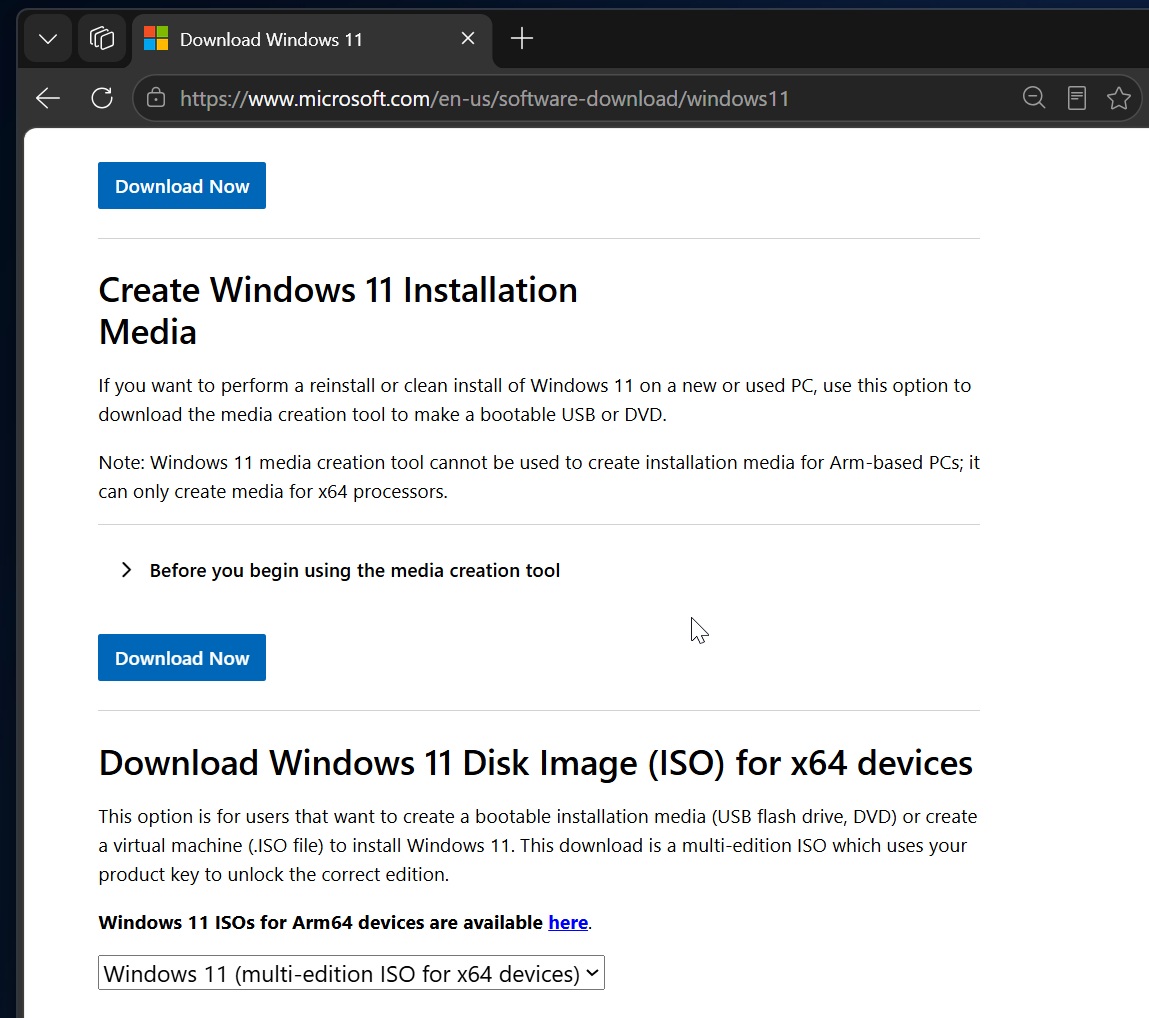
Firma MS zaleca wybranie języka, którego zamierzasz używać podczas instalacji. Bieżący język możesz sprawdzić w sekcji Ustawienia > Czas i język > Język i region.
Każdy język ma osobny obraz ISO, dlatego po konfiguracji nie trzeba instalować pakietu językowego. W przypadku komputerów z procesorami Intel i AMD wybierz obraz ISO x64. Komputery z procesorami Arm powinny korzystać z oddzielnej strony pobierania Arm64 firmy MS.
Dlaczego warto przechowywać obraz ISO systemu Windows 11
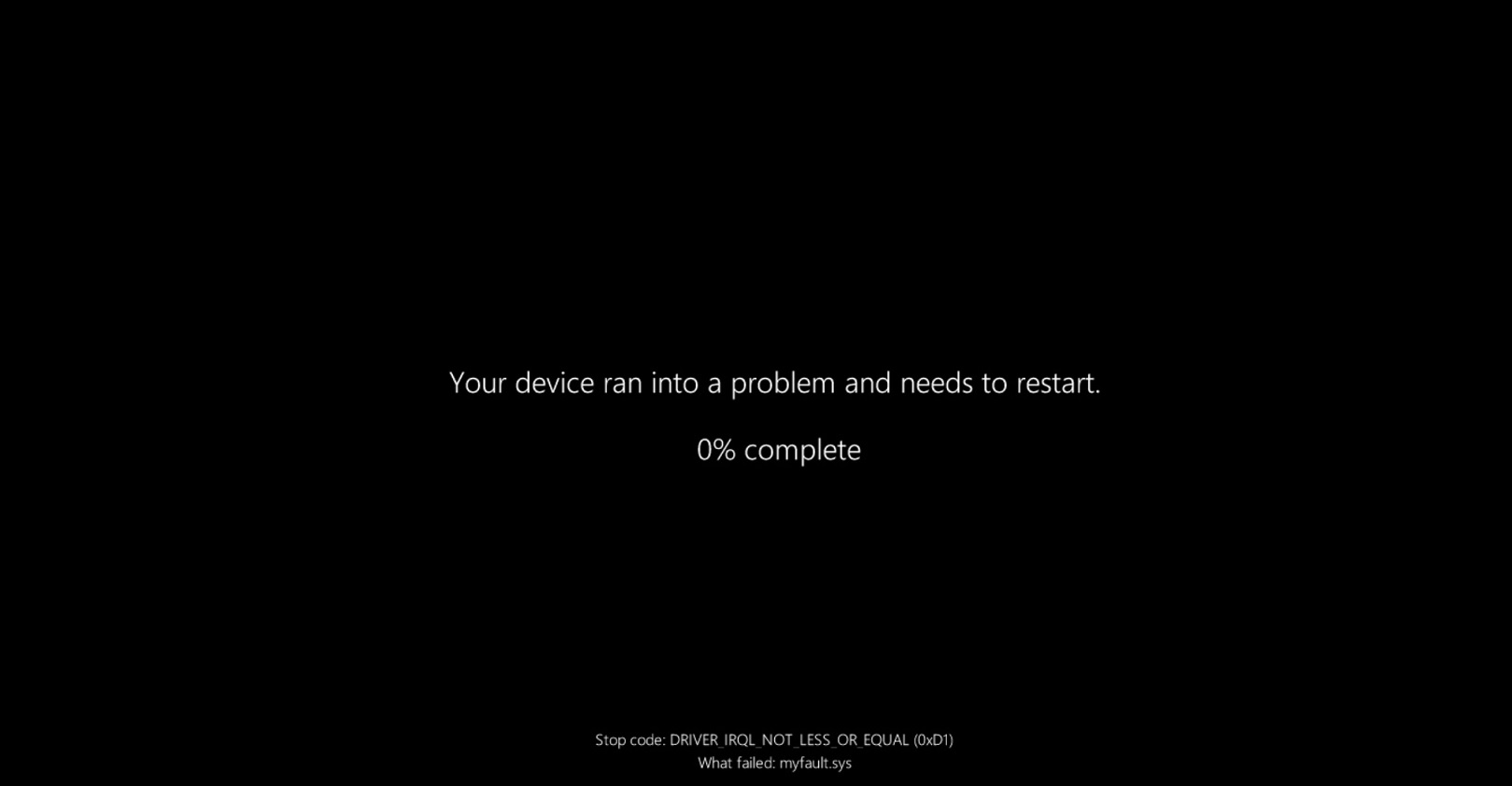
Obraz ISO systemu Windows może być niemal tak ważny jak kopia zapasowa, szczególnie w przypadku awarii komputera. Firma MS informuje, że nośnika instalacyjnego można użyć do zainstalowania nowej kopii systemu Windows, przeprowadzenia czystej instalacji lub ponownego zainstalowania systemu Windows. Istnieją cztery praktyczne powody, aby mieć taki nośnik pod ręką.
Ważne: Obraz ISO nie jest kopią zapasową plików osobistych. Jest to kopia nośnika instalacyjnego systemu Windows, która nie zawiera żadnych zdjęć, dokumentów ani zainstalowanych aplikacji. Regularnie twórz kopie zapasowe plików na oddzielnym dysku lub w chmurze.
Jak zainstalować system Windows 11 26H2 za pomocą obrazu ISO
Aktualizacja istniejącej instalacji systemu Windows bez utraty danych
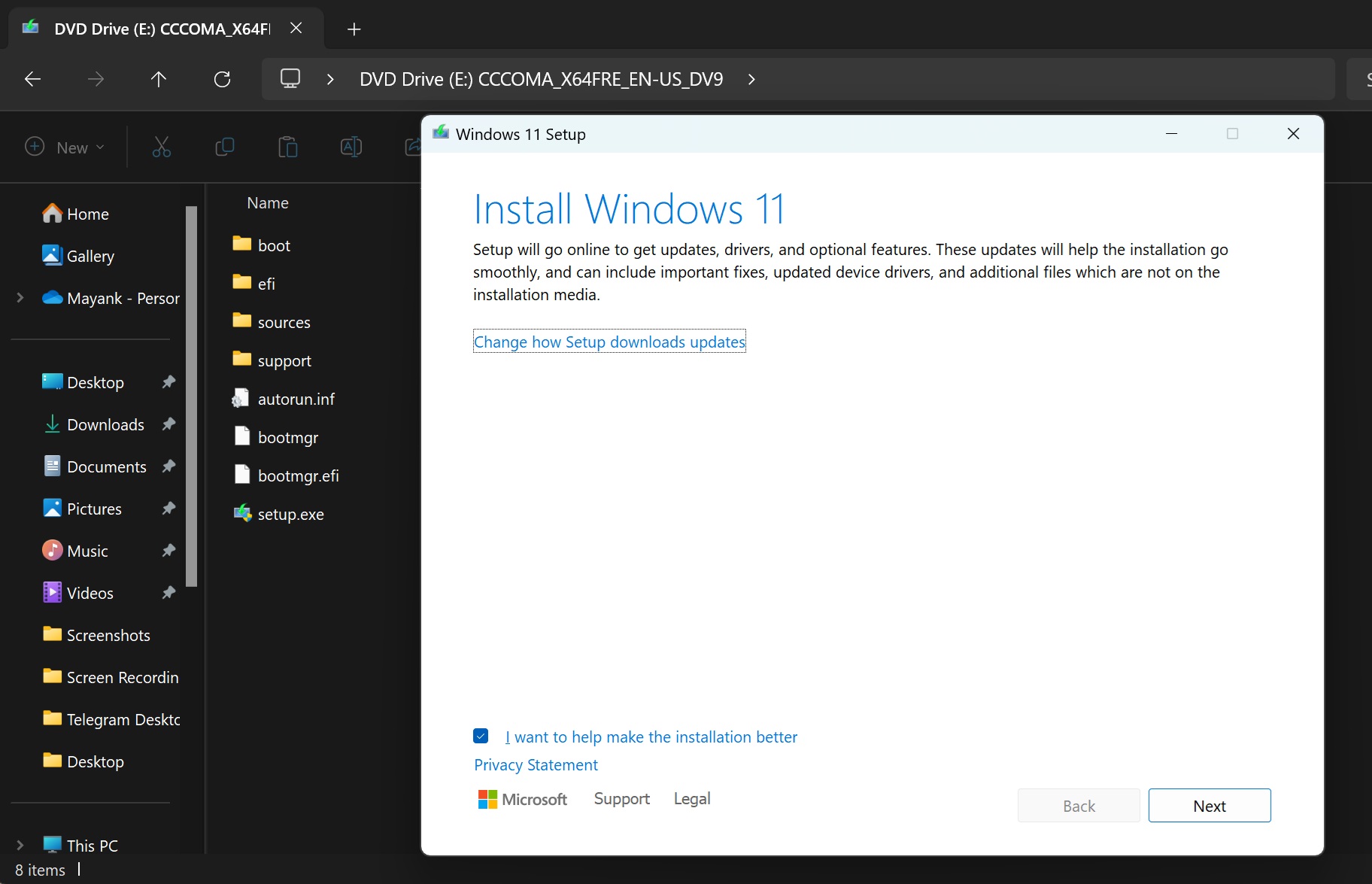
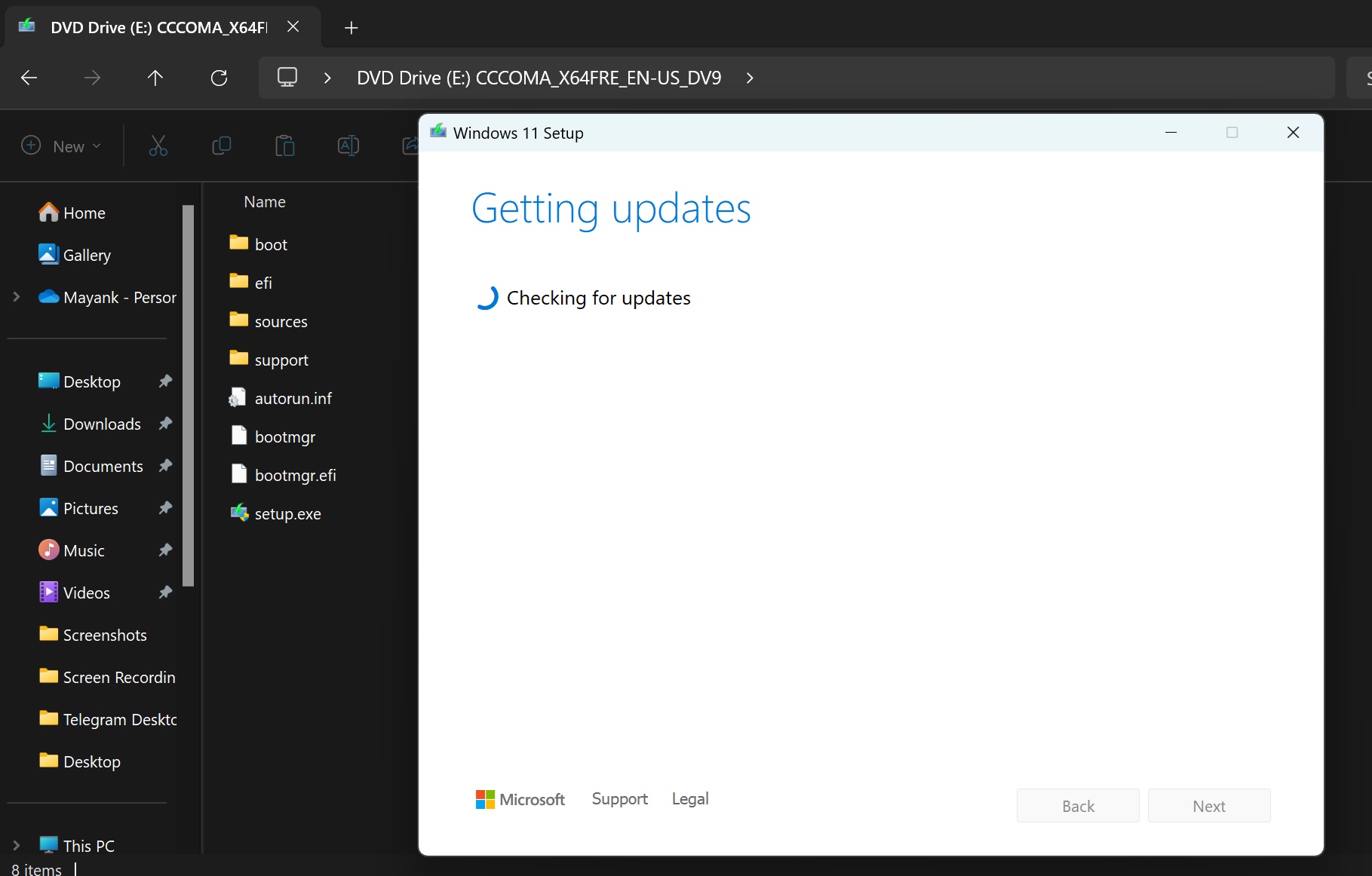
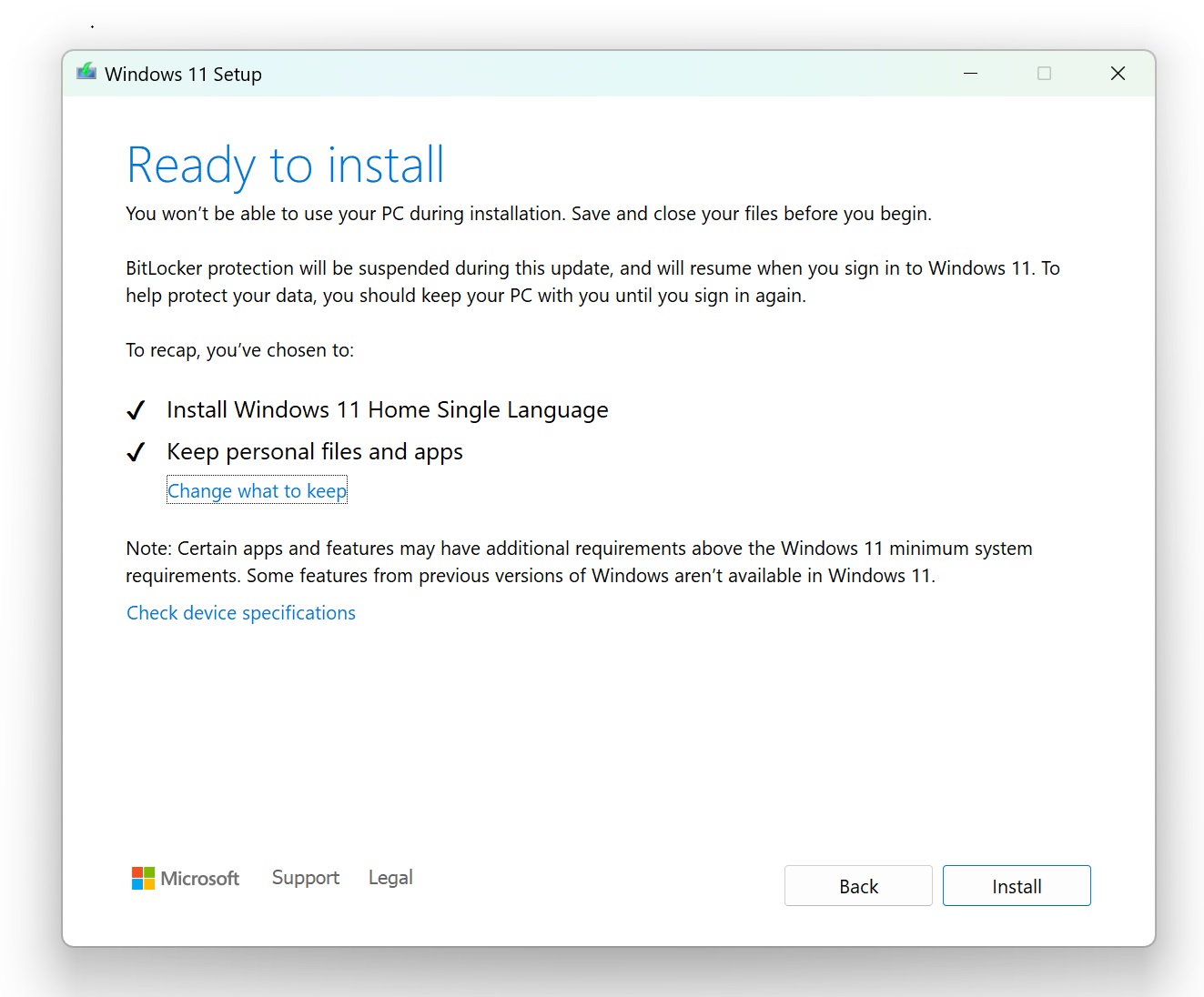
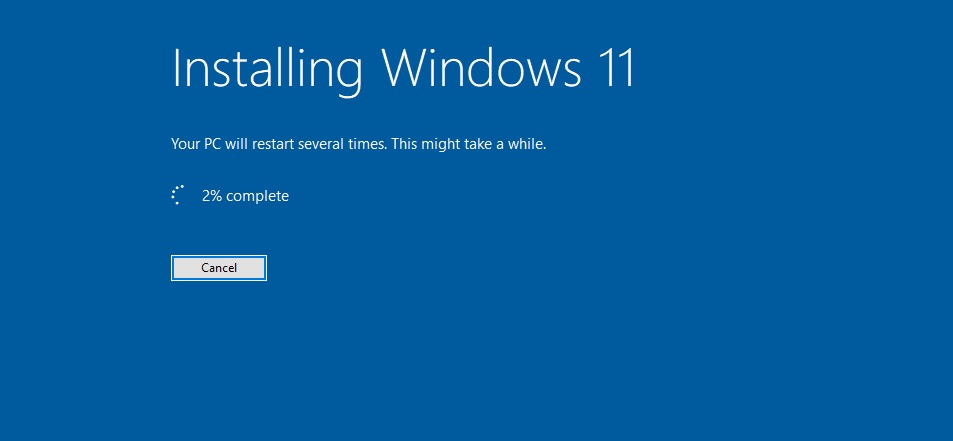
Przewodnik firmy MS dotyczący ponownej instalacji potwierdza, że Instalator systemu Windows umożliwia zachowanie plików osobistych i aplikacji, zachowanie tylko plików osobistych lub niezachowywanie żadnych danych. Podczas aktualizacji komputer zostanie kilkakrotnie uruchomiony ponownie.
Jeśli na komputerze działa już Windows 11 24H2 lub 25H2, obraz ISO nie jest potrzebny do uzyskania wersji 26H2. Usługa Windows Update używa niewielkiego pakietu aktywacyjnego, ponieważ te wersje korzystają z tej samej gałęzi obsługi. Jak informowano wcześniej, pakiet Windows 11 26H2 ma zaledwie 174 KB, co odpowiada 0,003% rozmiaru wersji 24H2. Ogłoszenie firmy MS dotyczące kanału Release Preview potwierdza, że wersje 24H2, 25H2 i 26H2 „korzystają ze wspólnej gałęzi obsługi”.

Uaktualnienie w miejscu za pomocą obrazu ISO ponownie zapisuje pliki systemowe Windows, zachowując aplikacje i dane. Może to być przydatne, gdy system operacyjny działa nieprawidłowo lub usługa Windows Update nie działa.
Czysta instalacja systemu Windows 11 26H2 przy użyciu obrazu ISO
Obraz ISO można zamontować bezpośrednio w Eksploratorze plików i ponownie zainstalować system Windows. Jeśli wolisz użyć dysku USB, upewnij się, że ma on co najmniej 16 GB wolnego miejsca.
Przed kontynuowaniem utwórz kopię zapasową wszystkich ważnych danych. Usunięcie partycji podczas instalacji trwale kasuje zapisane na nich dane i tej operacji nie można cofnąć.
Do przeprowadzenia czystej instalacji nie jest potrzebna nowa licencja. Firma MS informuje, że w przypadku licencji cyfrowych klucz produktu nie jest wymagany. Jeśli klucz jest zapisany w oprogramowaniu układowym komputera i odpowiada instalowanej edycji, system Windows zastosuje go automatycznie.
Komputer, który został wcześniej aktywowany przy użyciu licencji cyfrowej, zazwyczaj aktywuje się ponownie po połączeniu z internetem, pod warunkiem zainstalowania edycji objętej licencją dla tego urządzenia.
Czysta instalacja systemu Windows 11 26H2 za pomocą narzędzia Media Creation Tool
Jeśli chcesz, aby firma MS utworzyła rozruchowy dysk USB, narzędzie Media Creation Tool upraszcza ten proces.
Firma MS wymaga pustego dysku flash USB o pojemności co najmniej 8 GB. Cała istniejąca zawartość dysku zostanie usunięta. Narzędzie może również zapisać obraz ISO zamiast tworzyć instalator USB, co jest przydatne w przypadku maszyn wirtualnych lub nagrywania płyty DVD.
Narzędzie Media Creation Tool „może tworzyć nośniki wyłącznie dla procesorów x64”. Jeśli masz komputer z procesorem Arm, użyj obrazu ISO Arm64.
Po utworzeniu dysku USB uruchom z niego komputer i wykonaj procedurę czystej instalacji opisaną w poprzedniej sekcji.
Czego można się spodziewać podczas instalacji systemu Windows 11 26H2
Po instalacji system Windows 11 przeprowadzi Cię przez proces pierwszej konfiguracji.
Ekrany mogą się różnić w zależności od edycji systemu Windows, urządzenia oraz bieżących testów OOBE firmy MS. Jak informowano wcześniej, proces OOBE systemu Windows 11 może być długi i przeładowany elementami, dlatego należy spodziewać się reklam oraz kart promocyjnych.
Czas instalacji zależy w dużej mierze od komputera, szybkości dysku SSD, dysku USB oraz tego, czy Instalator musi pobrać dodatkowe aktualizacje. Na nowoczesnym komputerze z dyskiem NVMe proces może potrwać od 20 do 45 minut.
Windows 11 26H2 to przede wszystkim zmiana wersji i cyklu obsługi
Windows 11 26H2 nie jest tradycyjną aktualizacją funkcji. Firma MS informuje, że wiele zawartych w niej funkcji „może być już znanych, ponieważ były stopniowo wprowadzane za pośrednictwem comiesięcznych aktualizacji”.
Potwierdziły to praktyczne testy kompilacji Release Preview. Po zainstalowaniu wersji 26H2 testowy komputer został zaktualizowany do kompilacji 26300, ale trzy największe funkcje konsumenckie nie pojawiły się automatycznie, ponieważ MS nadal kontroluje je za pomocą mechanizmu Controlled Feature Rollout.
Aktualizacja systemu Windows 11 z września 2026 roku wprowadziła najważniejsze oczekiwane funkcje, w tym przenoszalny pasek zadań i konfigurowalne menu Start. Te funkcje, a przynajmniej ich kod bazowy, są zawarte w wersji 26H2.
Funkcje dostarczane wraz z obrazem ISO nie są dostępne wyłącznie w systemie Windows 11 26H2.
Przenoszalny pasek zadań o regulowanym rozmiarze
Pięć lat po usunięciu tej funkcji z systemu Windows 11 przenoszalny pasek zadań powrócił. W sekcji Ustawienia > Personalizacja > Pasek zadań > Zachowania paska zadań > Położenie paska zadań można wybrać położenie po lewej stronie, u góry, po prawej stronie lub u dołu. Etykietki narzędzi, wysuwane panele i animacje dostosowują się do wybranego położenia paska zadań.
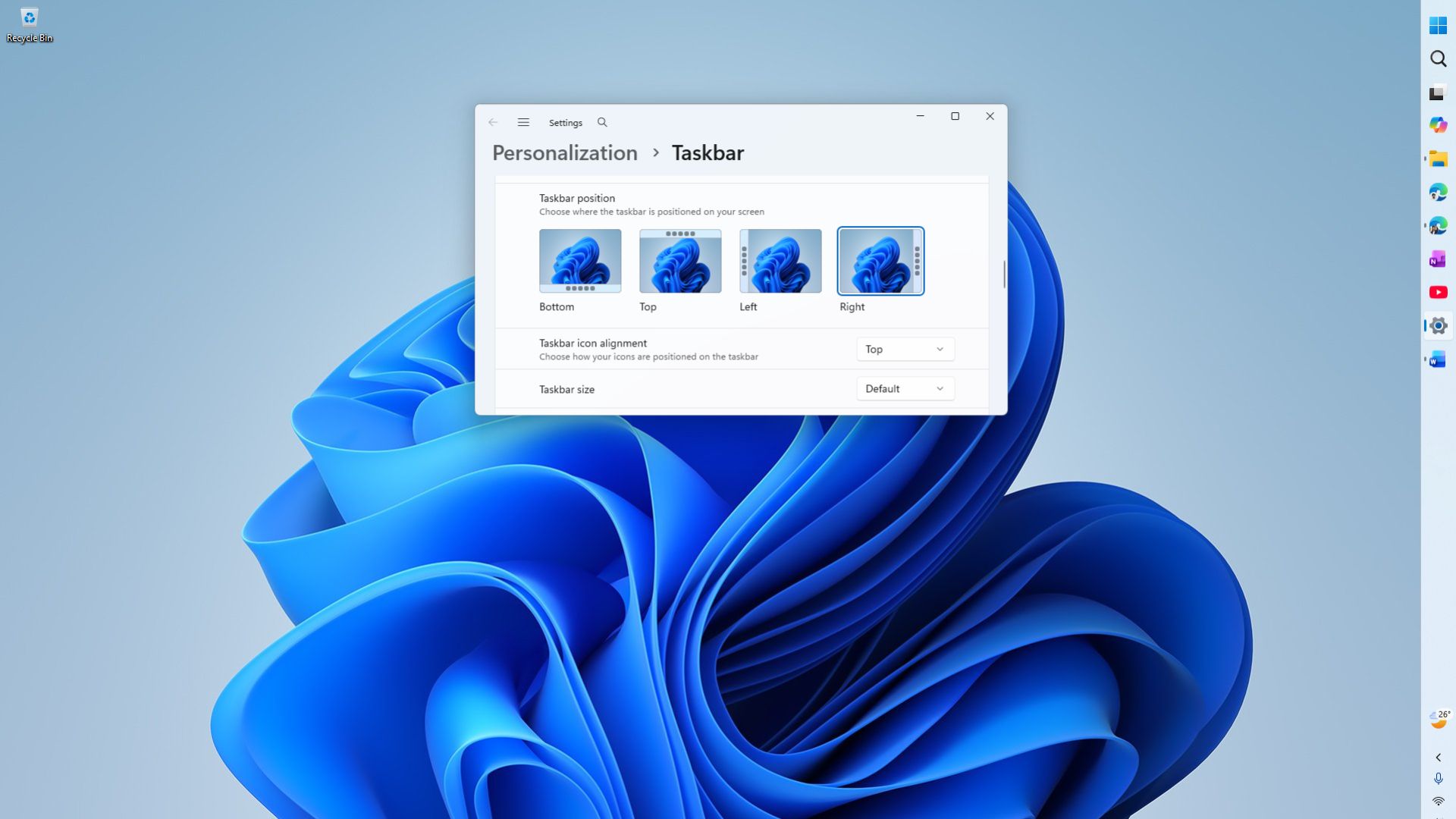
Można również ustawić rozmiar paska zadań na Mały, zmniejszając zarówno ikony, jak i wysokość paska. Pole wyszukiwania i mały pasek zadań są jednak dostępne tylko wtedy, gdy pasek znajduje się u góry lub u dołu. Pionowy pasek zadań usuwa obie te opcje.
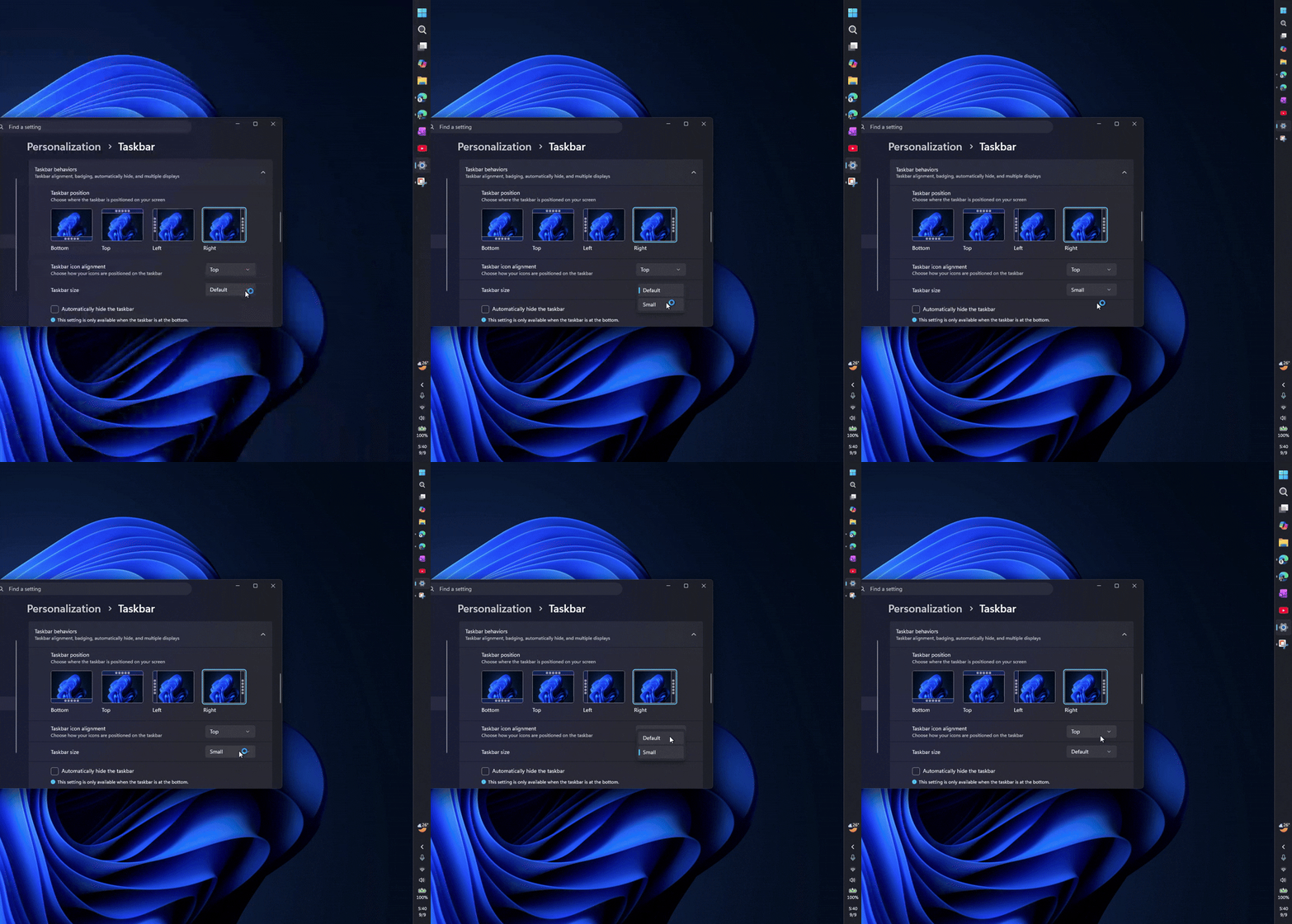
Zmiany te zostały również udostępnione w systemach Windows 11 24H2 i 25H2 za pośrednictwem aktualizacji z września 2026 roku, dlatego otrzyma je także w pełni zaktualizowany komputer z wersją 25H2.
Konfigurowalne menu Start
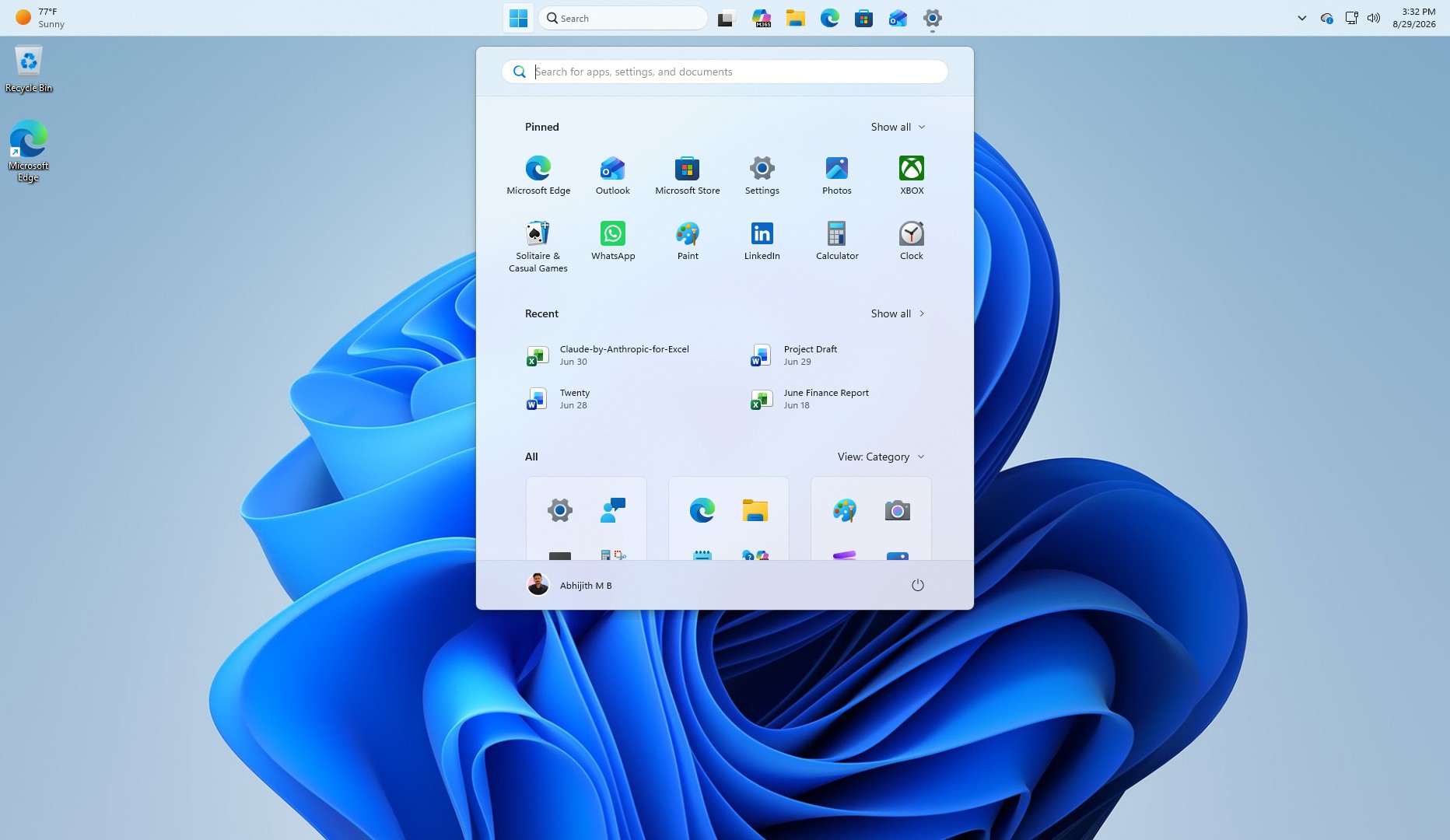
Nowe menu Start, udostępnione wszystkim użytkownikom w lipcu, mogło zajmować dużą część ekranu na mniejszych laptopach. Sekcja Ustawienia > Personalizacja > Start zawiera teraz opcje rozmiaru Automatyczny, Mały i Duży, co pozwala w razie potrzeby zmniejszyć menu.
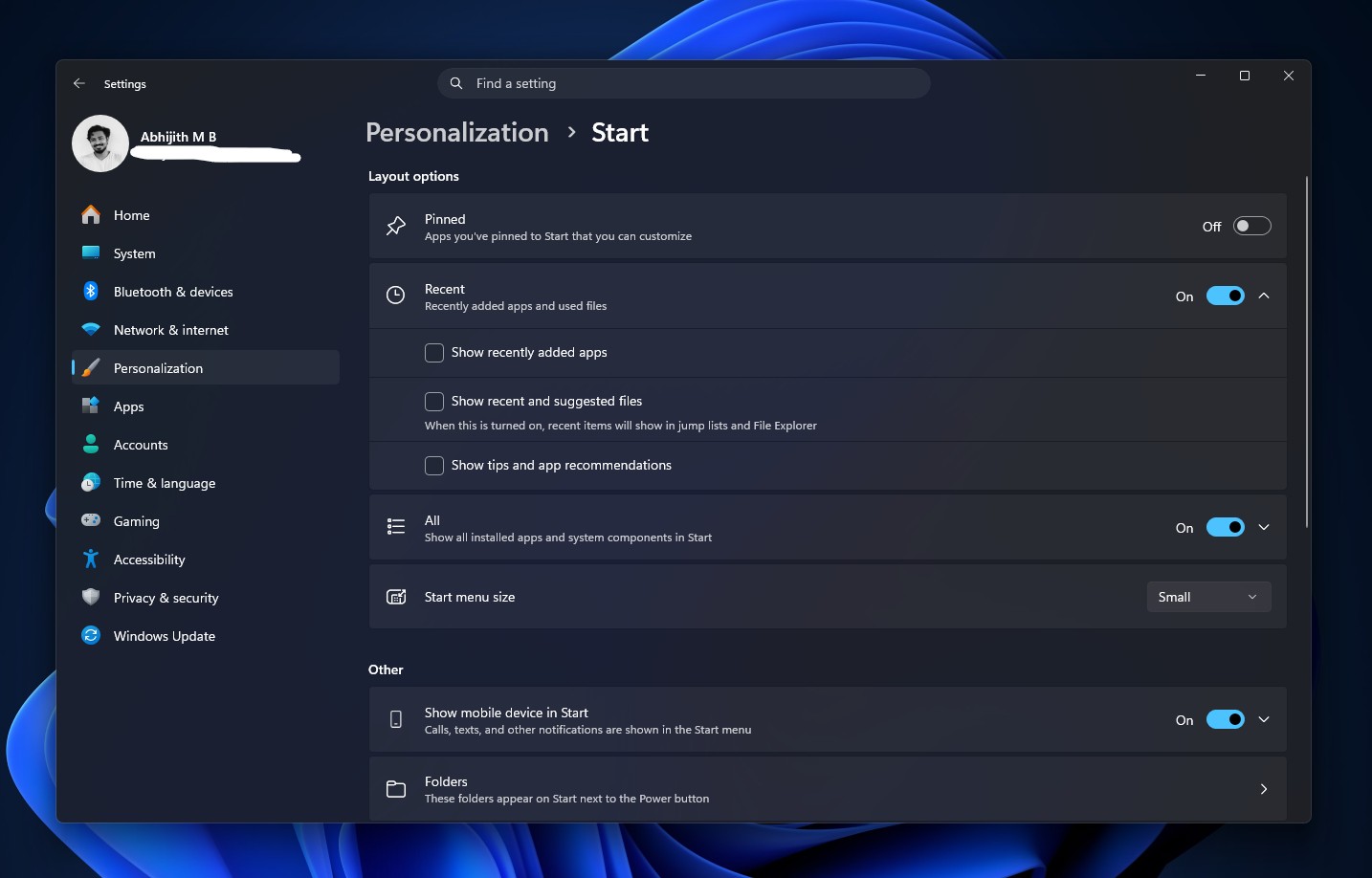
Sekcjami Przypięte, Ostatnie i Wszystkie można zarządzać niezależnie. Nazwa sekcji Polecane została zmieniona na Ostatnie, a nazwę konta i zdjęcie profilowe można ukryć.
Prostsza i szybsza funkcja Wyszukiwania systemu Windows
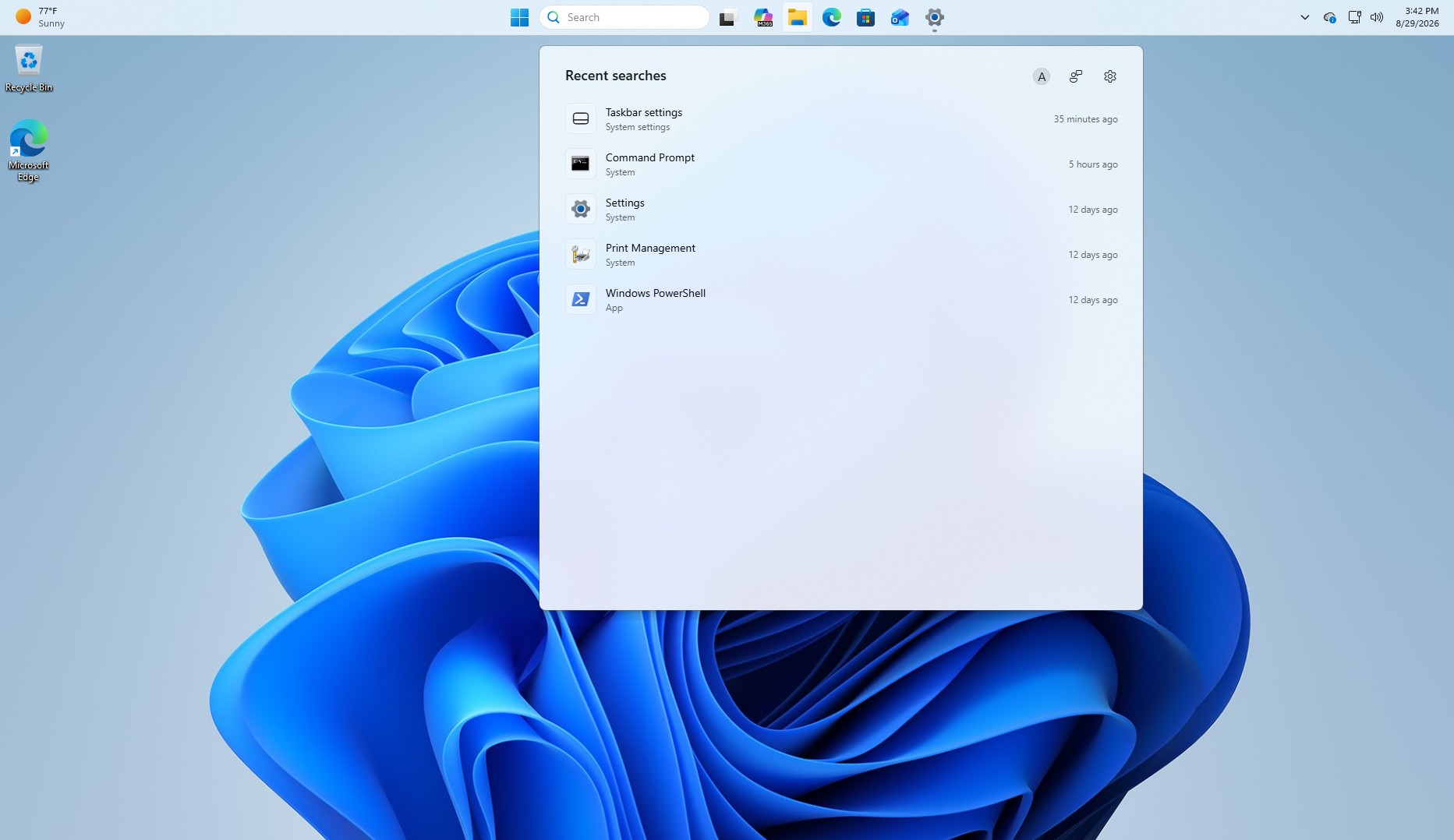
W lipcu firma MS uprościła funkcję Wyszukiwania systemu Windows po latach wyświetlania kafelków MSN i ciekawostek. Później wprowadziła szybsze Wyszukiwanie bez usługi Bing oraz nową opcję w sekcji Ustawienia > Prywatność i zabezpieczenia > Wyszukiwanie, która umożliwia wyłączenie sugestii internetowych i sugestii ze sklepu MS Store.
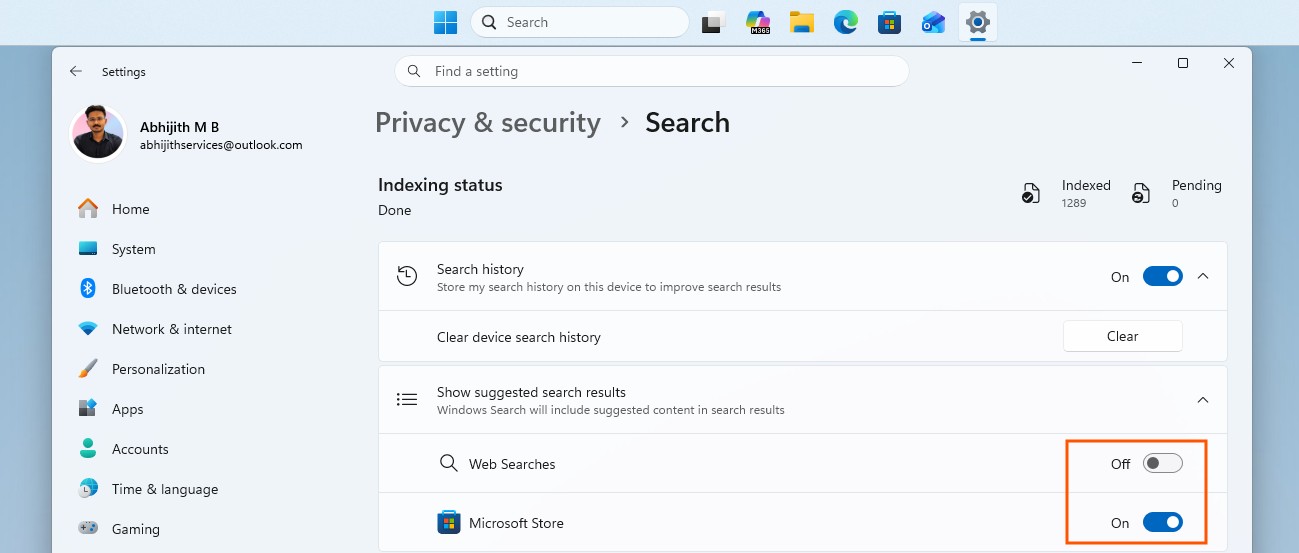
Strona główna Wyszukiwania jest bardziej przejrzysta, a wyniki wskazują teraz, czy dana pozycja jest aplikacją, ustawieniem, plikiem, wynikiem internetowym czy sugestią ze sklepu MS Store. System Windows może również automatycznie indeksować najczęściej używane foldery, a Wyszukiwanie lepiej obsługuje błędy pisowni i częściowe wyrazy.
Zmiany dla zarządzanych urządzeń firmowych
Gdy firma MS po raz pierwszy szczegółowo opisała wersję 26H2, poinformowała, że wydanie aktywuje funkcje, które wcześniej nie były domyślnie włączone na urządzeniach firmowych. W przypadku klientów komercyjnych obejmują one kopię zapasową ustawień systemu Windows oraz działania paska zadań przeznaczone dla konkretnych aplikacji. Kopia zapasowa ustawień systemu Windows nosiła wcześniej nazwę Windows Backup for Organizations.
Przywracanie do określonego punktu w czasie, które przywraca komputer do wcześniejszego stanu za pomocą lokalnych punktów przywracania, jest również domyślnie włączone na urządzeniach z edycjami Enterprise i Education, a także na zarządzanych przez organizacje komputerach z edycją Pro, których wolumin systemu operacyjnego ma co najmniej 200 GB. Są to ustawienia domyślne dla zarządzanych komputerów, a nie nowe funkcje konsumenckie.
Windows 11 26H2 nie jest dużym nowym wydaniem systemu Windows
Zainstalowanie wersji 26H2 zmienia numer kompilacji z 26100 w wersji 24H2 lub 26200 w wersji 25H2 na 26300, a jednocześnie rozpoczyna nowy cykl obsługi. Systemy Windows 11 24H2, 25H2 i 26H2 korzystają z gałęzi obsługi Germanium, a większość funkcji przeznaczonych dla użytkowników indywidualnych pojawiła się wcześniej w ramach comiesięcznych aktualizacji.
Ten wspólny model obsługi wyjaśnia również, dlaczego testy nie wykazały żadnych nowo aktywowanych funkcji po zmianie numeru wersji.
Cykl obsługi jest głównym powodem istnienia wersji 26H2. System Windows 11 24H2 w edycjach Home i Pro przestanie otrzymywać aktualizacje 13 października 2026 roku. Oczekuje się, że system Windows 11 26H2 będzie obsługiwany do października 2028 roku w edycjach Home i Pro oraz do października 2029 roku w edycjach Enterprise i Education.
Czym Windows 11 26H2 różni się od wersji 25H2
Zarówno Windows 11 25H2, jak i 26H2 korzystają z modelu pakietu aktywacyjnego. Wersja 26H2 kontynuuje strategię wspólnej obsługi firmy MS opartą na bazie kodu wersji 24H2. Pakiet aktywacyjny x64 ma około 174 KB.
Ten niewielki pakiet pozwala usłudze Windows Update zaktualizować istniejący komputer z wersją 24H2 lub 25H2 do 26H2 po jednym ponownym uruchomieniu. Obraz ISO nadal zajmuje kilka gigabajtów, ponieważ czysta instalacja musi zawierać kompletny system operacyjny.
Jeśli nadal potrzebujesz poprzedniej wersji, przewodnik dotyczący obrazu ISO systemu Windows 11 25H2 pozostaje dostępny. Komputery z systemem Windows 11 26H1, który był dostarczany wyłącznie na wybranych nowych urządzeniach z procesorami Arm, nie otrzymają propozycji aktualizacji do wersji 26H2, ponieważ wersja 26H1 jest oparta na nowszej platformie.
Wymagania systemowe Windows 11 26H2
Windows 11 26H2 nie wprowadza żadnych nowych wymagań sprzętowych. Nadal obowiązują dotychczasowe specyfikacje systemu Windows 11 firmy MS.
Do zainstalowania wersji 26H2 nie jest potrzebny komputer Copilot+ PC ani procesor NPU o wydajności 40 TOPS, chociaż niektóre funkcje AI mają określone wymagania sprzętowe.
Kto powinien pobrać obraz ISO systemu Windows 11 26H2?
Obraz ISO systemu Windows 11 26H2 jest przeznaczony dla użytkowników, którzy chcą zainstalować lub ponownie zainstalować system operacyjny, przeprowadzić czystą instalację, uaktualnić istniejące urządzenie albo utworzyć nośnik instalacyjny.
Prawdopodobnie nie potrzebujesz obrazu ISO, jeśli na komputerze działa już Windows 11 24H2 lub 25H2, masz stabilne połączenie z internetem i korzystasz z usługi Windows Update w celu uzyskania najnowszej wersji.
Windows Latest polega na czytelnikach takich jak Ty. Ustaw ten serwis jako preferowane źródło w Google Discover i wyszukiwarce Google, aby pomóc jego niezależnym materiałom dotrzeć do większej liczby odbiorców.
