
Jak włączyć nową natywną wyszukiwarkę WinUI w Windows 11 bez wyników z internetu
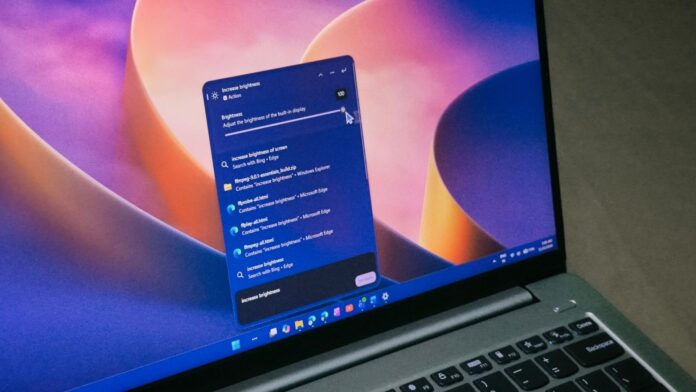
Opcjonalna aktualizacja systemu Windows 11 z listopada 2026 roku, KB5132057, wprowadza całkowicie przebudowaną funkcję Windows Search, która uruchamia się szybciej, wyświetla wyniki na jednej liście i pozwala zmieniać ustawienia, takie jak jasność oraz Bluetooth, bezpośrednio z poziomu pola wyszukiwania. Jest ona stopniowo udostępniana w systemach Windows 11 25H2 i 26H2, więc jeśli nie pojawi się po zainstalowaniu aktualizacji, można ją włączyć za pomocą ViVeTool.
Zainstalowałem aktualizację KB5132057 na swoim laptopie i wymusiłem włączenie nowej funkcji wyszukiwania. To jedno z najpłynniej działających rozwiązań w systemie operacyjnym, szczególnie w porównaniu z poprzednimi wersjami Windows Search. Otwiera się natychmiast z subtelną animacją odbicia, a podczas pisania nie występuje już niewielkie opóźnienie znane ze starej wersji.
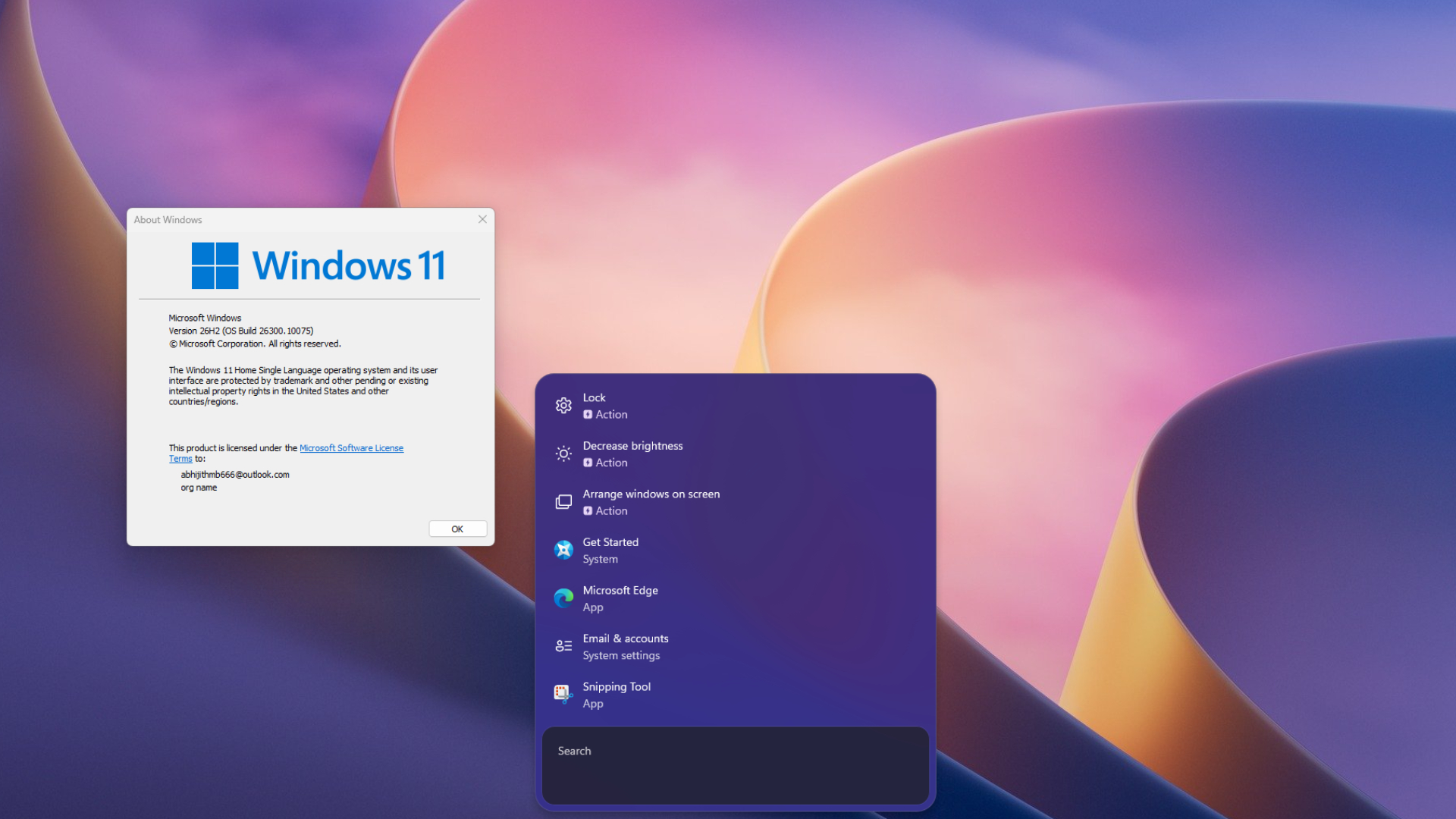
Jak włączyć nową funkcję wyszukiwania w Windows 11 za pomocą ViVeTool
Nawet po zainstalowaniu opcjonalnej aktualizacji komputer może nie otrzymać nowej funkcji wyszukiwania ze względu na stosowaną przez MS zasadę kontrolowanego wdrażania funkcji. Wymagany kod znajduje się już jednak na komputerze i wystarczy włączyć odpowiednie przełączniki funkcji. Można to zrobić za pomocą ViVeTool, bezpiecznego narzędzia typu open source.
Wykonaj poniższe kroki, aby wymusić włączenie nowej funkcji wyszukiwania opartej na WinUI w Windows 11:
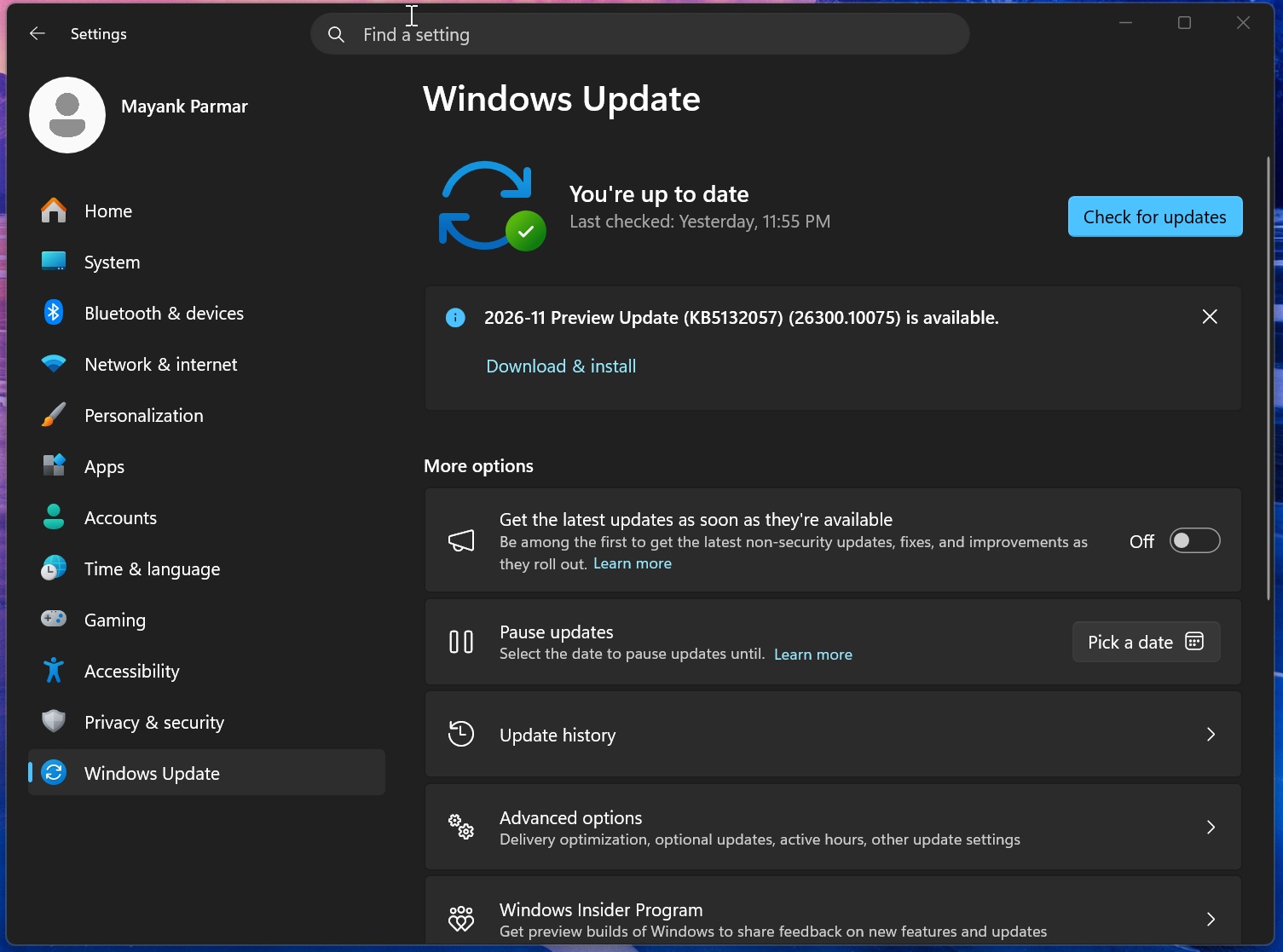
Zainstaluj opcjonalną aktualizację systemu Windows 11 z listopada 2026 roku, KB5132057.
Włącz pakiet funkcji listopadowej aktualizacji, uruchamiając polecenie
vivetool /enable /id:61161304.Włącz nową funkcję Windows Search, uruchamiając polecenie
vivetool /enable /id:58381341.
Pierwszy identyfikator włącza pakiet funkcji listopadowej aktualizacji, natomiast drugi aktywuje nową funkcję Windows Search. Jeśli chcesz również korzystać z szybszego wyszukiwania opartego na indeksatorze dla sekcji Ten komputer w Eksploratorze plików, uruchom polecenie vivetool /enable /id:61188158. Ten dodatkowy identyfikator nie jest wymagany do działania nowej funkcji wyszukiwania na pasku zadań.
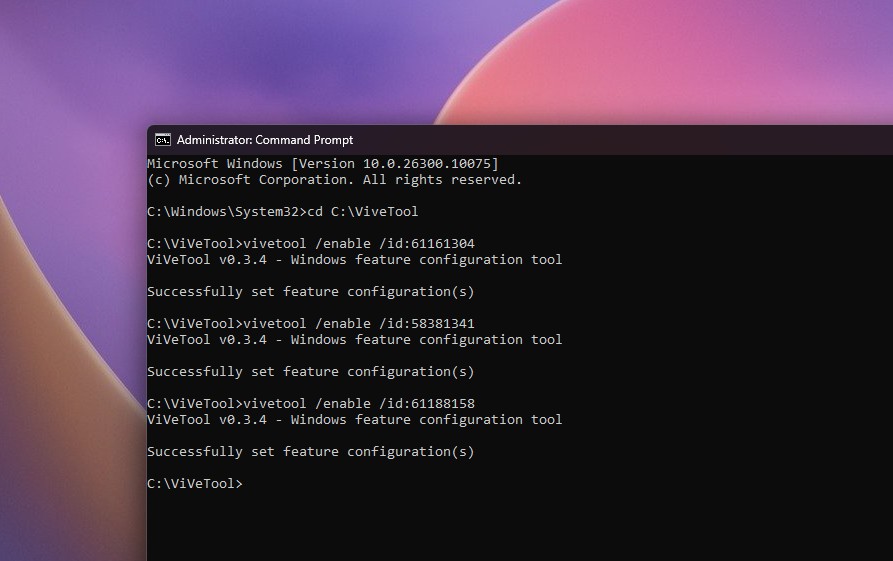
Po każdym poleceniu powinien pojawić się komunikat „Successfully set feature configuration(s).”
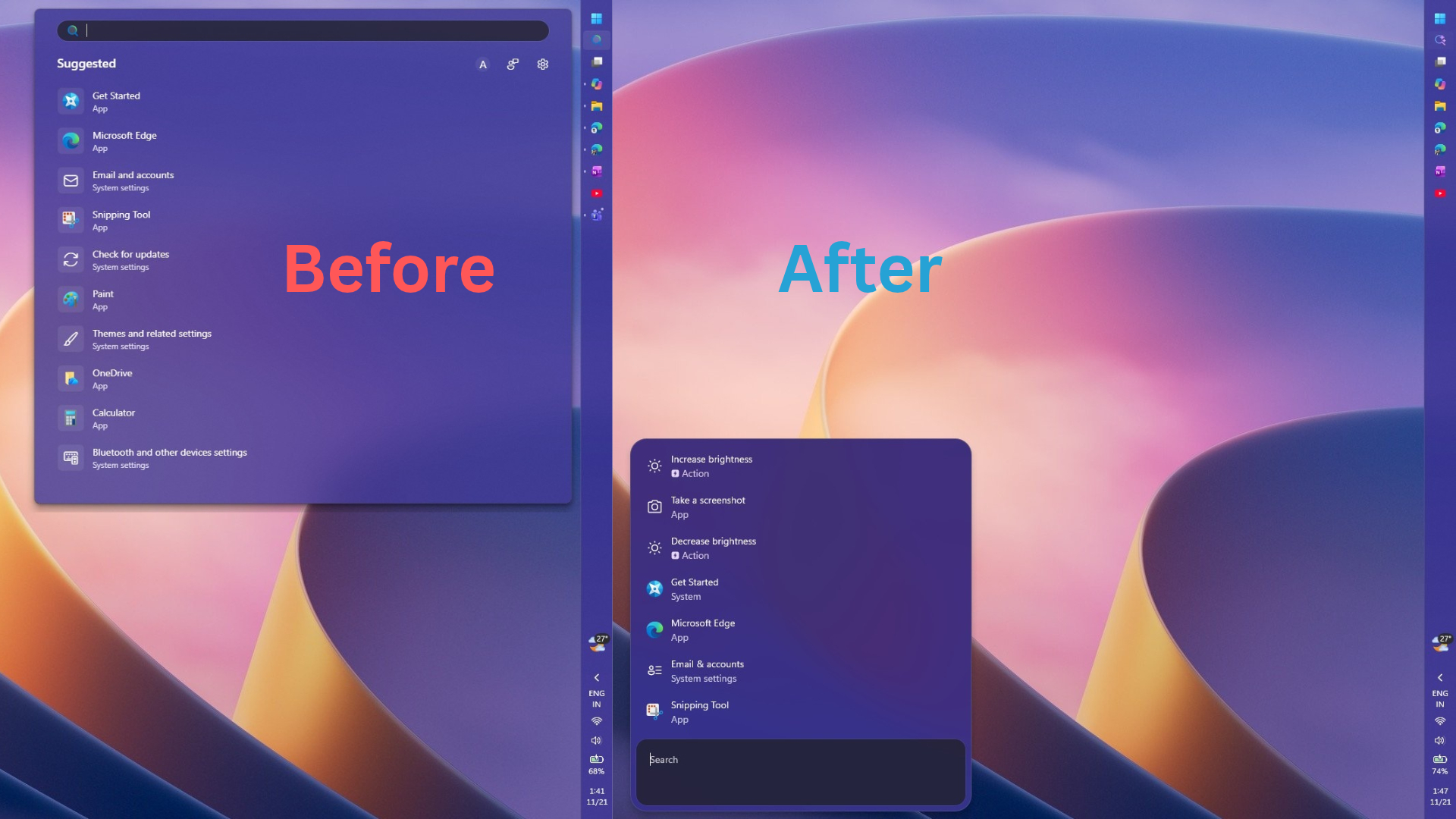
Nowa funkcja wyszukiwania otwiera się obecnie wyłącznie na środku dolnej części ekranu. Jeśli zmienisz zdanie, uruchom te same polecenia, używając /disable zamiast /enable, a następnie ponownie uruchom komputer. ViVeTool włącza funkcje, których MS nie udostępnił jeszcze na Twoim urządzeniu, a identyfikatory funkcji mogą przestać działać w późniejszych aktualizacjach, dlatego korzystasz z niego na własną odpowiedzialność.
Co nowego oferuje wyszukiwanie w Windows 11 i dlaczego działa szybciej
Stara funkcja wyszukiwania korzystała z dużego panelu z listą wyników po lewej stronie i sporym panelem podglądu po prawej. Na moim komputerze, na którym używam pionowego paska zadań, pod wynikami wyszukiwania pozostawało dużo niewykorzystanego miejsca. Stara funkcja wyszukiwania zawsze wydawała się niepotrzebnie duża.
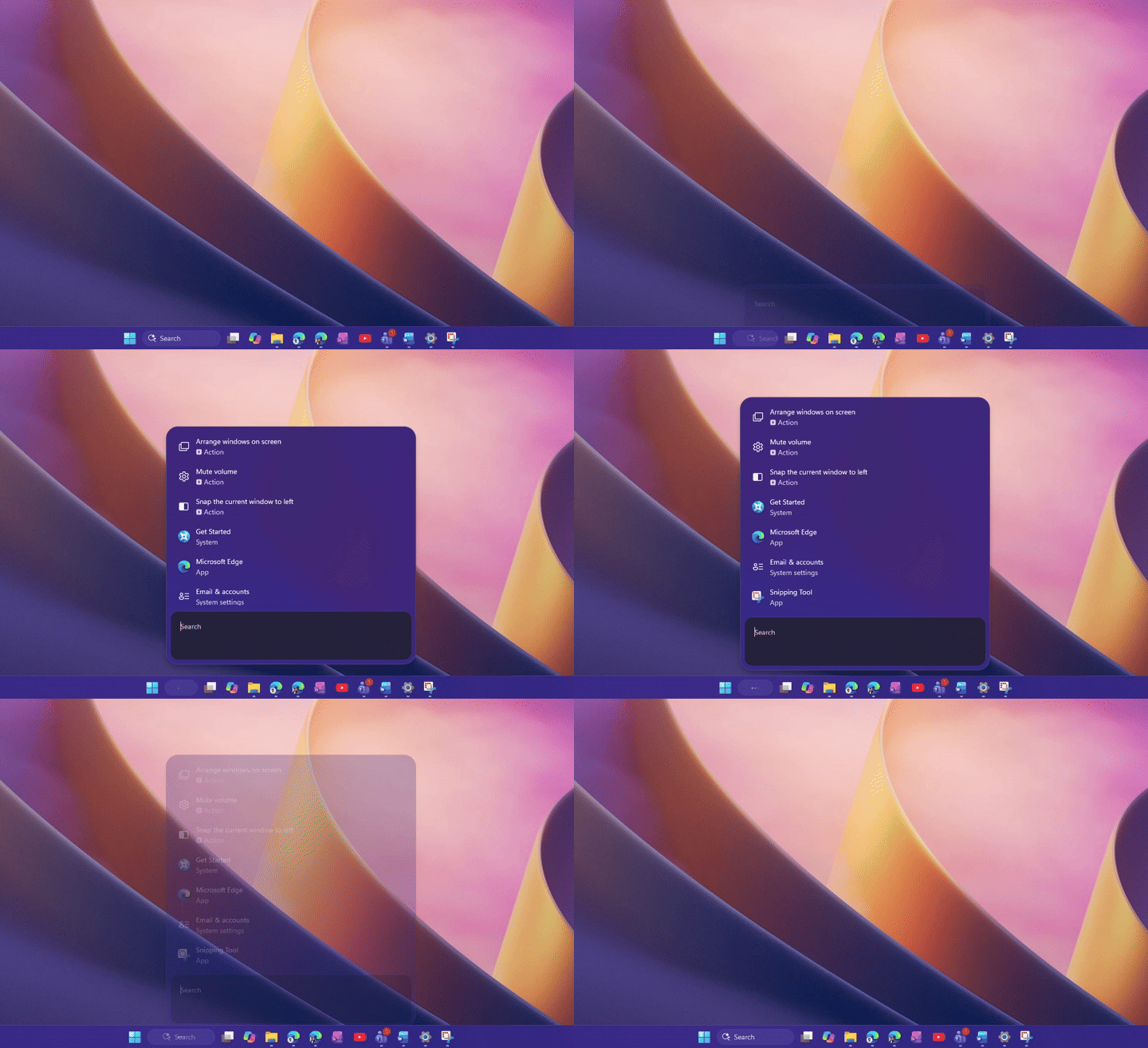
Nowa wersja korzysta z kompaktowej listy z polem wyszukiwania na dole, a jej rozmiar zmienia się dynamicznie w zależności od wyników. MS przebudował ją przy użyciu WinUI 3 i twierdzi: „Ta nowoczesna podstawa sprawia, że funkcja Windows Search działa szybciej i efektywniej wykorzystuje zasoby”. Powód usunięcia panelu podglądu jest również praktyczny: „Niemal wszystkie kliknięcia w obecnym interfejsie dotyczą listy wyników po lewej stronie”.
Dla porównania stara funkcja wyszukiwania działała w oparciu o WebView2, co oznaczało, że jej otwarcie uruchamiało w tle komponenty przeglądarki MS Edge. Choć jest to pewne uproszczenie, dobrze ilustruje zasadniczą różnicę. MS twierdzi, że nowa wersja jest „w pełni natywna i zaprojektowana z myślą o wydajności” oraz zużywa około 15–20% mniej pamięci RAM, w zależności od sposobu użytkowania. Dla wszystkich osób, które nie lubią aplikacji internetowych w systemie Windows, nowa funkcja wyszukiwania będzie mile widzianym ulepszeniem.
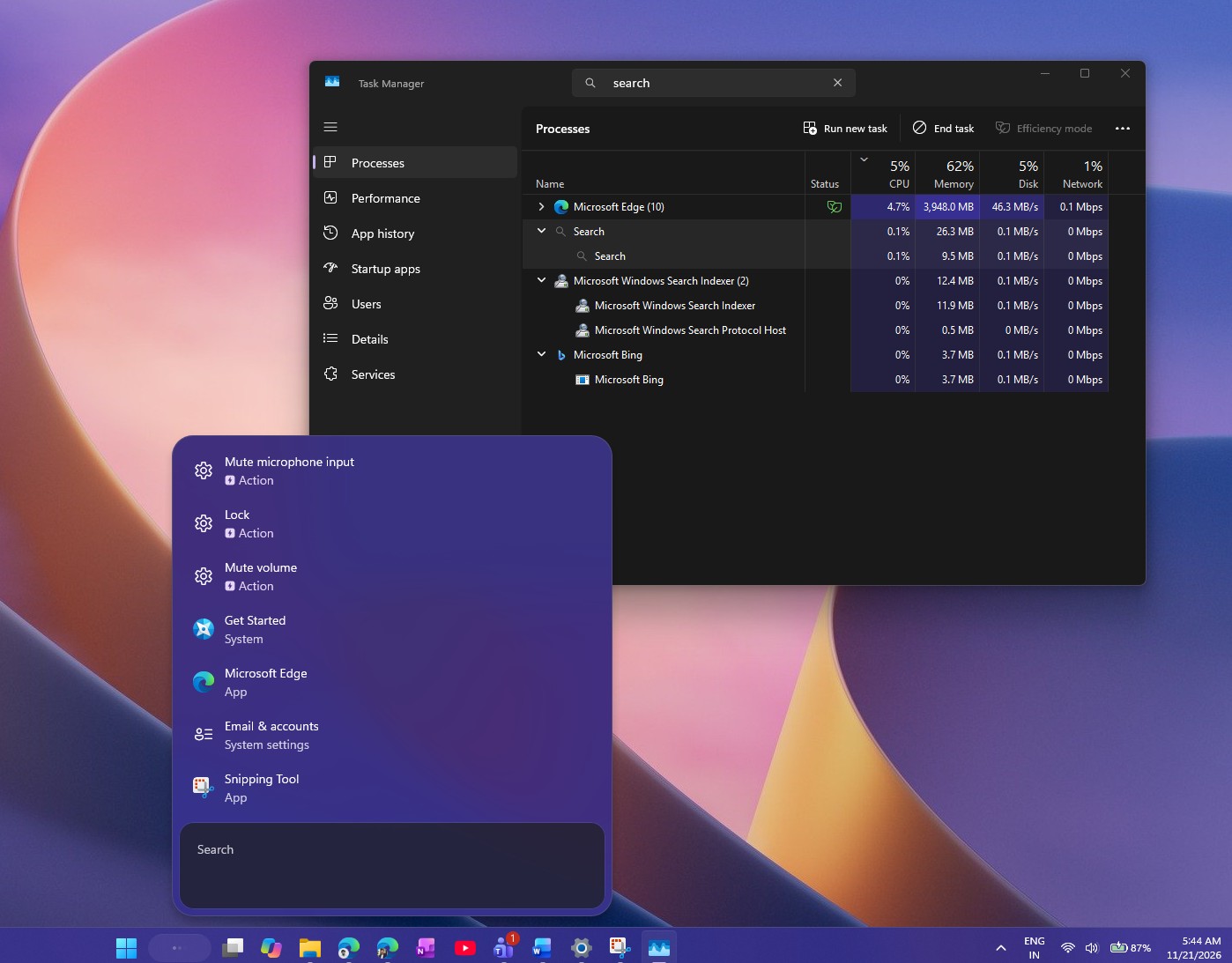
Działania bezpośrednie i ulepszone wyniki
MS nie ograniczył się do przebudowania funkcji wyszukiwania za pomocą WinUI 3 i dodał także działania bezpośrednie. Zamiast przekierowywać użytkownika do strony Ustawień, wyszukiwarka może teraz wykonywać określone zadania bezpośrednio z poziomu wyników. Przykłady podane przez MS obejmują polecenia: „włącz tryb ciemny”, „włącz Bluetooth”, „przyciemnij ekran”, „wycisz” oraz „zminimalizuj wszystkie okna”. Podczas moich testów działania Zwiększ jasność i Zmniejsz jasność pojawiły się w sugestiach, a suwak jasności działał zgodnie z oczekiwaniami.
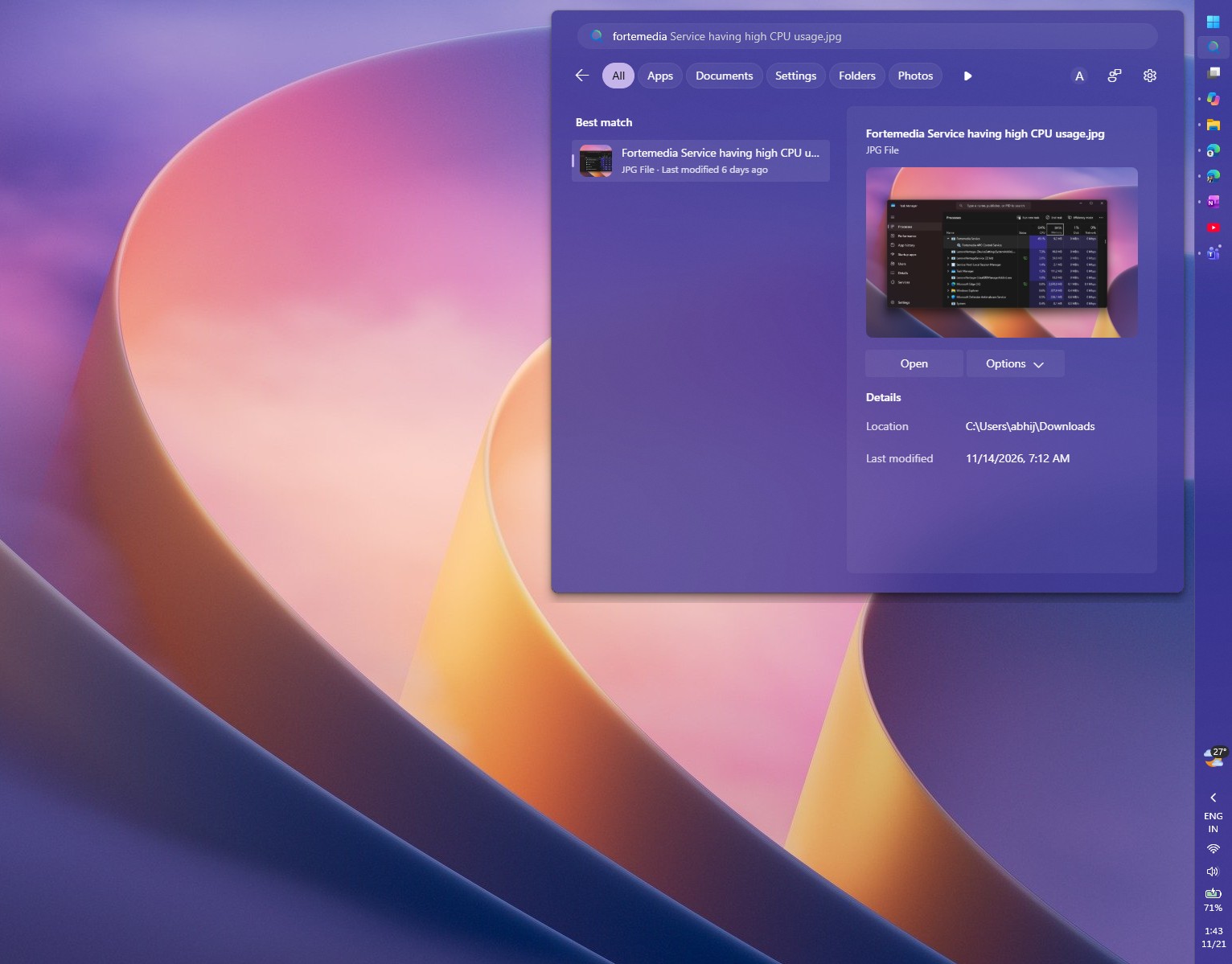
MS informuje, że nowa funkcja wyszukiwania wyświetla również podglądy plików ze szczegółami, takimi jak data ostatniej modyfikacji, lokalizacja zapisu i autor pliku. Może także udzielać szybkich odpowiedzi dotyczących pogody, notowań giełdowych i różnych faktów. Ponadto lepiej radzi sobie z literówkami i synonimami, dzięki czemu błędnie wpisane słowo, takie jak „blutooth”, nadal zwraca wyniki dotyczące Bluetooth.
Jeśli Twój telefon z Androidem jest połączony za pomocą aplikacji Łącze z telefonem, możesz z poziomu wyszukiwarki dzwonić do kontaktów, wysyłać im wiadomości oraz korzystać z funkcji telefonu, takich jak Znajdź mój telefon i Nie przeszkadzać. Funkcje te wymagają obsługiwanego telefonu, a zaprezentowano już również możliwość otwierania przez nową wyszukiwarkę aplikacji z telefonu z Androidem za pośrednictwem aplikacji Łącze z telefonem.
Nowa funkcja wyszukiwania jest obecnie dostępna wyłącznie w języku angielskim i można ją otworzyć tylko z paska zadań. Wyszukiwanie z poziomu menu Start nadal uruchamia stary interfejs.
Ulepszenia te są zwieńczeniem wielu miesięcy aktualizacji funkcji wyszukiwania. MS najpierw testował przełącznik usuwający wyniki Bing z wyszukiwarki, następnie usunął kafelki MSN i ciekawostki ze strony głównej wyszukiwania, a ostatecznie wraz z sierpniową aktualizacją udostępnił szybszą wyszukiwarkę bez integracji z Bing.
Nowa funkcja wyszukiwania w Windows 11 nadal ma jedno ograniczenie dotyczące pionowych pasków zadań
Mój pasek zadań jest ustawiony pionowo po prawej stronie, a stara funkcja wyszukiwania uwzględniała to położenie. Nowa wyszukiwarka je ignoruje i zawsze otwiera się na środku dolnej części ekranu, zaburzając wizualną spójność interfejsu.
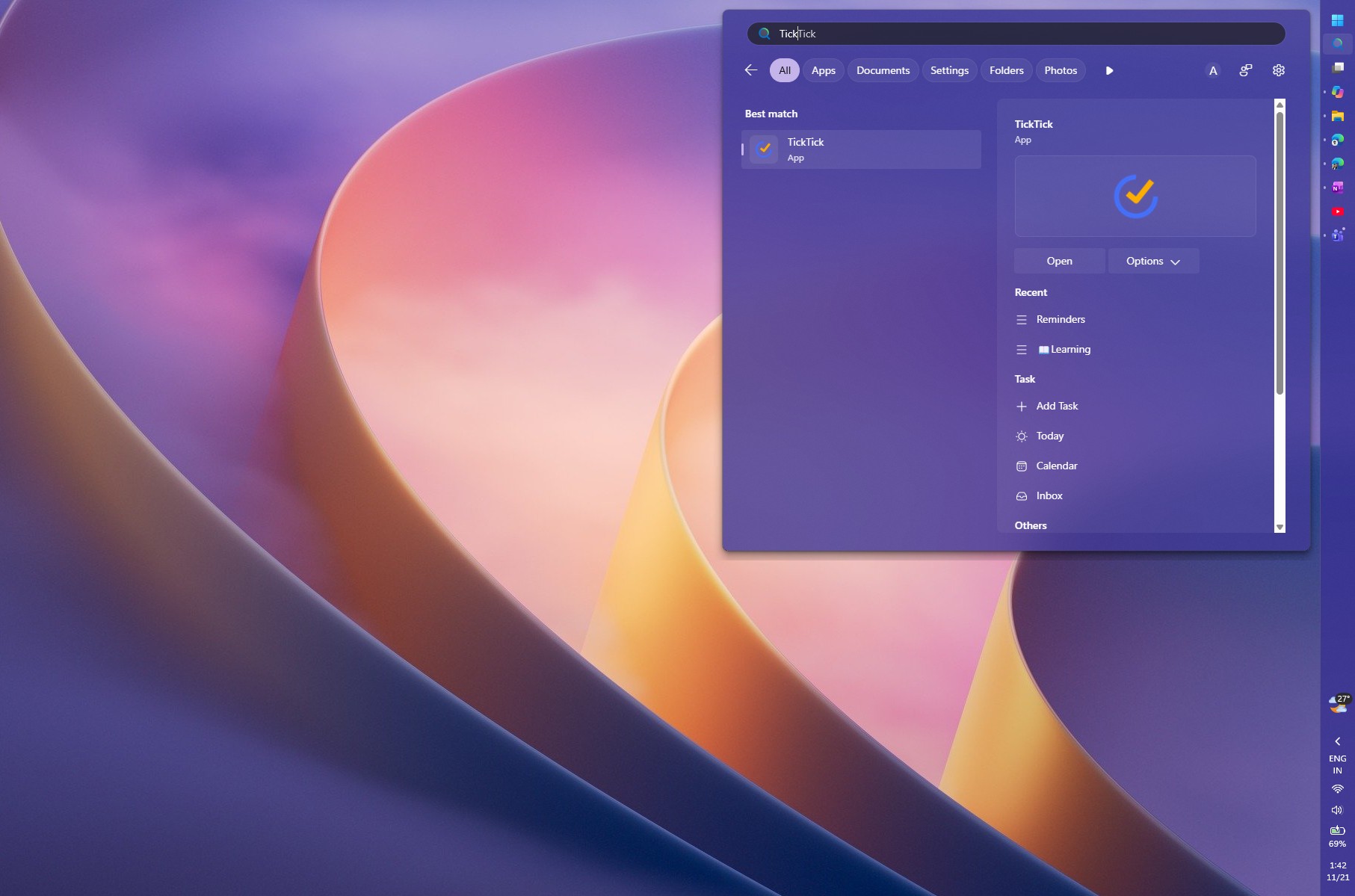
MS już wie o tym problemie. W komunikacie z 7 października firma poinformowała, że „prace już trwają”, aby wprowadzić nową funkcję wyszukiwania do menu Start oraz „umożliwić jej naturalne dostosowywanie się do różnych położeń paska zadań i konfiguracji systemu Windows”.
Zapytałem Marcusa Asha i Jen Gentleman z firmy MS na platformie X, czy nowa wyszukiwarka będzie prawidłowo wyświetlana przy pionowym i poziomym pasku zadań. Marcus oznaczył Diego Bacę, wiceprezesa firmy MS ds. projektowania produktów, który odpowiedział: „Tak, pracujemy nad tym. Bądźcie czujni”.
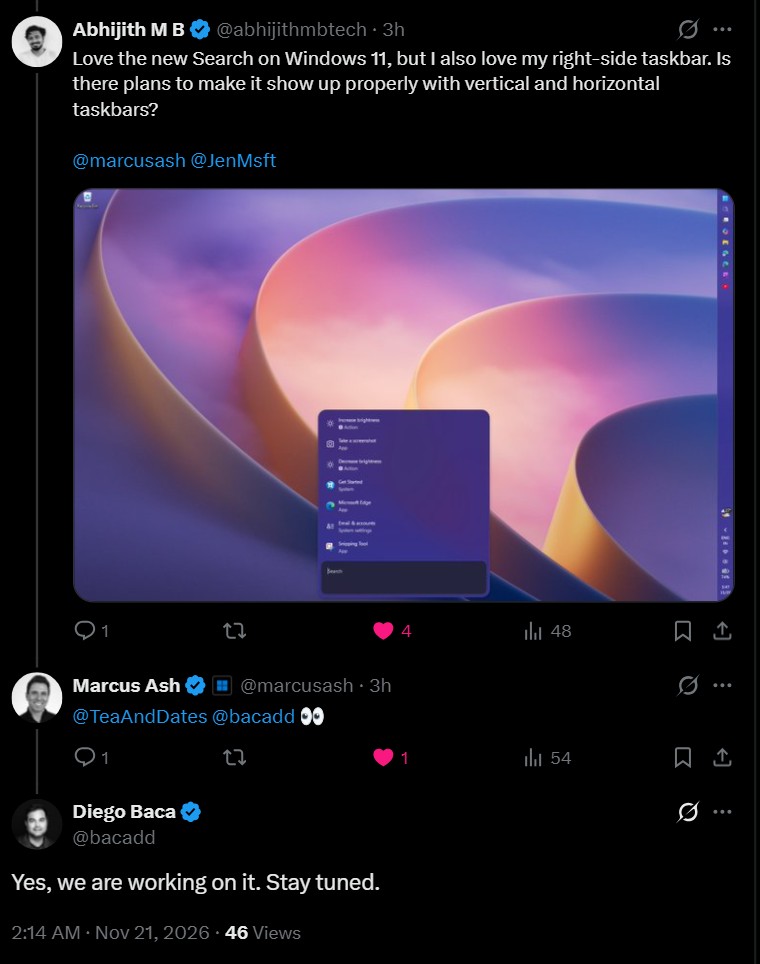
Nie podano jeszcze harmonogramu, ale MS potwierdził, że trwają prace nad poprawką. Do tego czasu użytkownicy z paskiem zadań umieszczonym na dole — czyli w konfiguracji używanej przez większość osób — mogą korzystać z prawdopodobnie najlepszej jak dotąd wersji funkcji Windows Search, i to nie tylko w historii Windows 11. Możesz ją wypróbować już teraz, wykonując powyższe kroki.
Windows Latest jest zależny od czytelników takich jak Ty. Ustaw nas jako preferowane źródło w Google Discover i wyszukiwarce Google, aby pomóc naszym niezależnym publikacjom dotrzeć do większej liczby osób.