

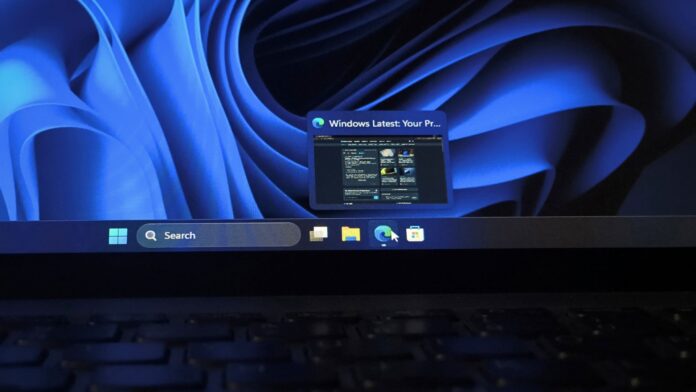
Windows 11 testuje nową opcję „Pokaż podglądy paska zadań jako”, która zastępuje miniatury wyświetlane po najechaniu kursorem na aplikację na pasku zadań kompaktową listą tytułów okien — rozwiązaniem stosowanym w systemie Windows XP ponad dwie dekady temu. Kompilacja Experimental dodaje również kafelek Urządzenia mobilne do Szybkich ustawień, pozwalający włączyć tryb Nie przeszkadzać, wyciszyć połączony telefon z Androidem lub uruchomić na nim dzwonek z poziomu komputera bez otwierania aplikacji Łącze z telefonem.
Obie funkcje są obecnie ukryte w kanale Windows Insider Experimental. Włączyłem je w kompilacji 26340.9596 na moim komputerze testowym, połączyłem telefon z Androidem i przełączałem się między starym a nowym widokiem. Ponieważ regularnie mam otwartych wiele aplikacji, w pierwszej kolejności chciałem wypróbować zmianę dotyczącą paska zadań.
Windows 11 testuje widok listy podglądów paska zadań
Pierwsza funkcja jest mile widzianym uzupełnieniem ulepszeń paska zadań firmy MS, ponieważ zapewnia większą kontrolę nad tym, co pojawia się po najechaniu kursorem na ikonę aplikacji. Windows 11 zwykle wyświetla miniatury okien powiązanych z aplikacją, ale nowa opcja pozwala zastąpić te podglądy kompaktową listą tytułów okien.
Układ można wybrać w ustawieniach paska zadań w sekcji „Pokaż podglądy paska zadań jako”. Chciałbym, aby dostępne było również menu wysuwane umożliwiające bezpośrednie otwarcie ustawień paska zadań po kliknięciu go prawym przyciskiem myszy. Mimo to możliwość wyboru widoku najlepiej dopasowanego do sposobu pracy może zwiększyć produktywność, podobnie jak pionowe paski zadań.
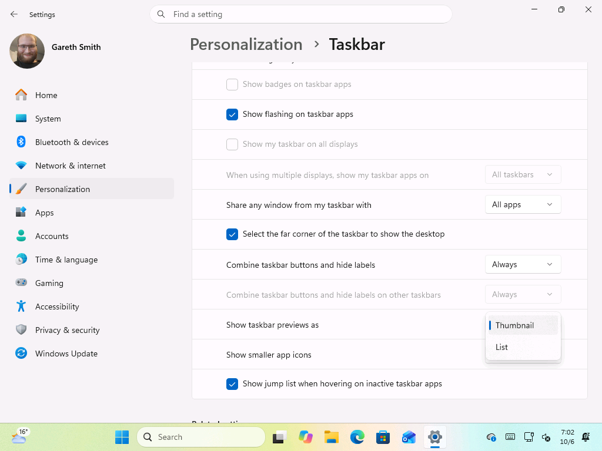
Opcja jest dostępna w sekcji Ustawienia > Personalizacja > Pasek zadań, między pozycjami „Połącz przyciski paska zadań i ukryj etykiety” oraz „Pokaż mniejsze ikony aplikacji”. Lista rozwijana zawiera opcje Miniatura i Lista, przy czym domyślnie wybrana jest Miniatura. Kilka wierszy wyżej znajduje się przełącznik dodany przez MS na początku tego roku, który pozwala asystentom AI widzieć otwarte aplikacje.
Widok listy na pasku zadań a podglądy miniatur
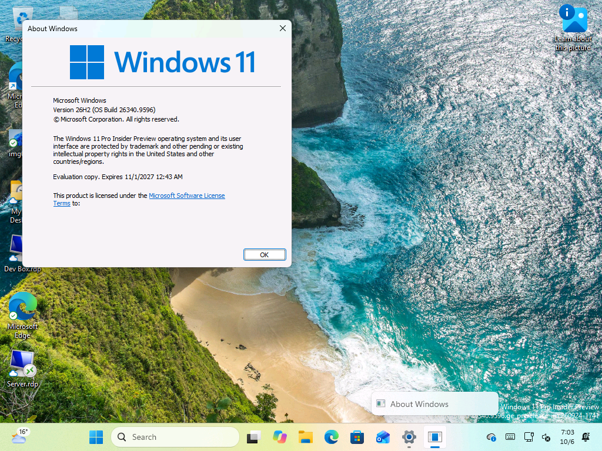
Po wybraniu opcji Lista najechanie kursorem na otwarte okno na pasku zadań wyświetla wąski wiersz zawierający ikonę aplikacji i tytuł okna. Aby to przetestować, otworzyłem okno dialogowe Windows — informacje za pomocą polecenia winver, a karta wyświetlana po najechaniu kursorem pokazała jedynie napis „Windows — informacje”. Po przełączeniu z powrotem na opcję Miniatura najechanie kursorem wyświetliło standardowy podgląd okna dialogowego na żywo z jego tytułem u góry.
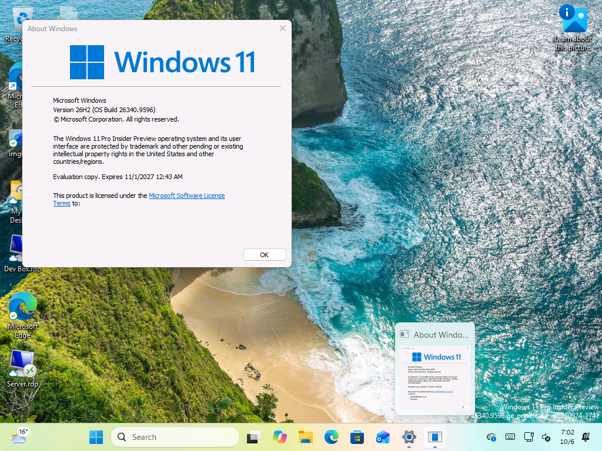
Ten wybór może być szczególnie przydatny, gdy w jednej aplikacji otwartych jest kilka okien. Podglądy miniatur zapewniają wizualne migawki i sprawdzają się, gdy poszczególne okna wyraźnie się od siebie różnią. Lista tekstowa efektywniej wykorzystuje przestrzeń i może być łatwiejsza do przeglądania, gdy otwartych jest wiele okien. Zamiast przesuwać kursor po kilku dużych podglądach, można zidentyfikować potrzebne okno na podstawie jego tytułu.
Podoba mi się również to, że lista ukrywa zawartość okna. Jeśli podczas udostępniania ekranu na spotkaniu najedziesz kursorem na pasek zadań, tytuł ujawni znacznie mniej niż podgląd skrzynki odbiorczej na żywo.
Windows XP jako pierwszy wyświetlał zgrupowane okna w formie listy
Jeśli lista wygląda znajomo, to dlatego, że Windows XP jako pierwszy wprowadził ten pomysł. XP dodał grupowanie na pasku zadań, które łączyło przyciski tej samej aplikacji w jeden, gdy na pasku zaczynało brakować miejsca. Kliknięcie zgrupowanego przycisku otwierało menu zawierające wszystkie okna uporządkowane według tytułów. W tamtym czasie nie było podglądów, ponieważ miniatury paska zadań na żywo pojawiły się dopiero w systemie Windows Vista wraz z interfejsem Aero.
Windows 7 zachował listę jako rozwiązanie awaryjne. Jego pasek zadań domyślnie wyświetlał miniatury, ale przełączał się na listę, gdy aplikacja miała zbyt wiele okien, aby zmieściły się na ekranie, albo gdy użytkownik wybrał motyw Podstawowy lub Wysoki kontrast. Zaawansowani użytkownicy mogli również wymusić tryb listy za pomocą wartości rejestru NumThumbnails, jednak ta metoda przestała działać w systemie Windows 11 w wersji 24H2.
Jak na ironię, MS zdaje się przeżywać moment fascynacji systemem Windows XP. Pavan Davuluri, szef działu Windows and Devices, powiedział niedawno, że 3D Pinball znajduje się wśród pomysłów, które MS rozważy dla systemu Windows 11, a firma wyjaśniła również, w jaki sposób Windows XP nakłaniał niedziałające aplikacje do uruchomienia. Wraz z powrotem ruchomego paska zadań, a teraz także widoku listy, Windows 11 zdaje się przywracać opcje, które oferowały już starsze wersje.
Szybkie ustawienia systemu Windows 11 zyskują kafelek Urządzenia mobilne
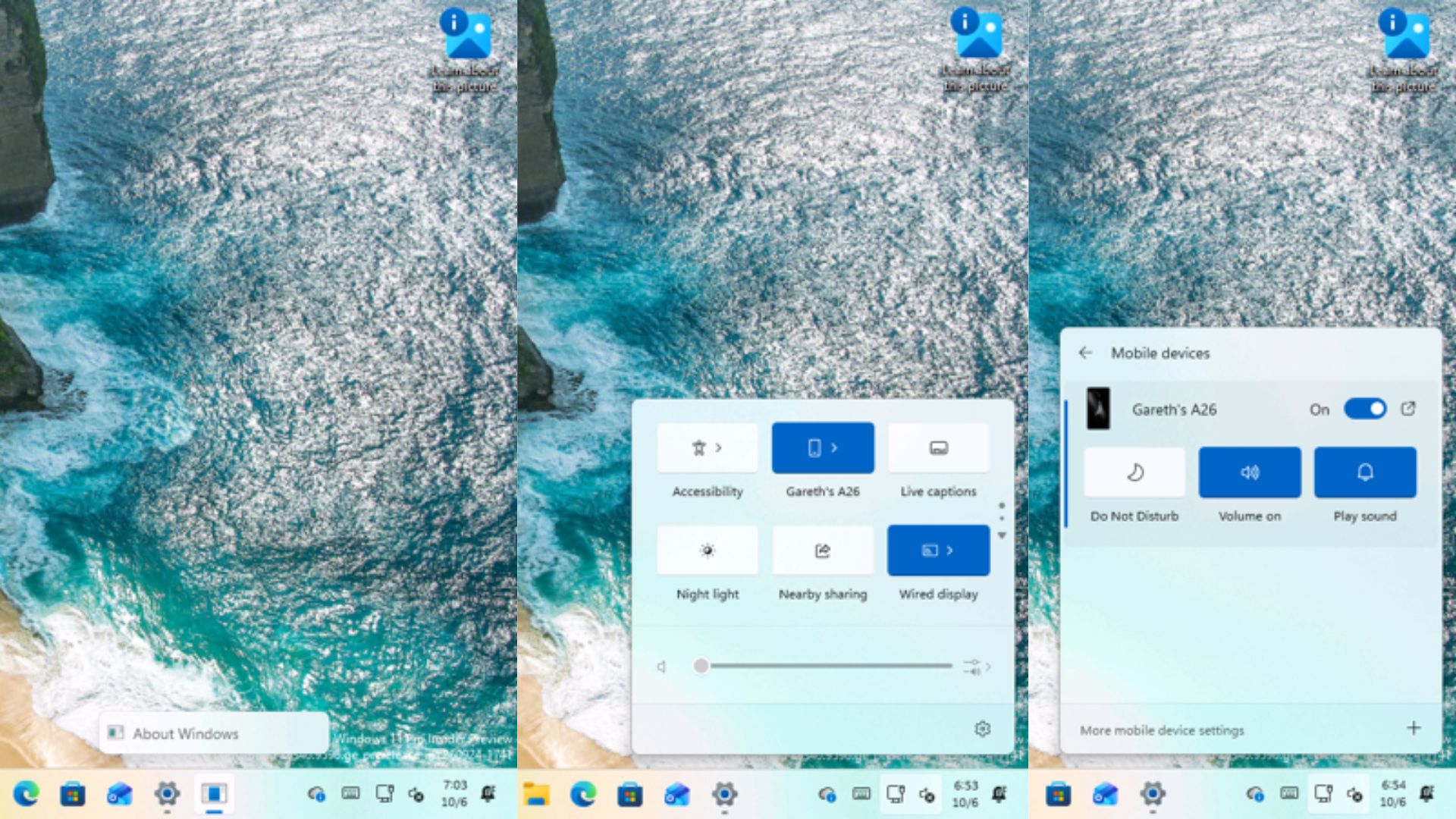
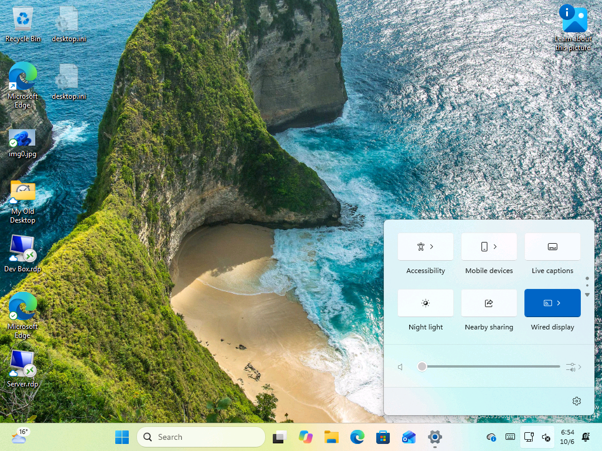
Druga funkcja dodaje element sterujący Urządzenia mobilne do Szybkich ustawień systemu Windows 11, zapewniając szybszy dostęp do połączonego telefonu z Androidem z poziomu paska zadań. Pojawia się on w panelu otwieranym skrótem klawisz Windows + A i pozwala korzystać z popularnych funkcji telefonu bez otwierania aplikacji Łącze z telefonem ani przeszukiwania Ustawień.
Po połączeniu telefonu kafelek wyświetla jego nazwę, która w moim przypadku brzmi „Gareth’s A26”. Kliknięcie strzałki otwiera stronę Urządzenia mobilne z listą połączonych telefonów, łączem „Więcej ustawień urządzeń mobilnych” i przyciskiem plusa na dole.
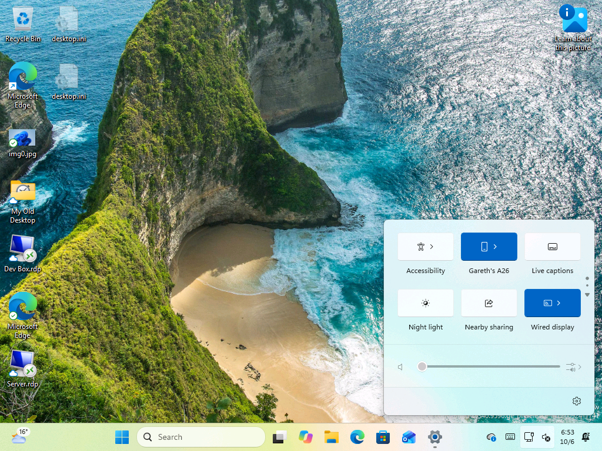
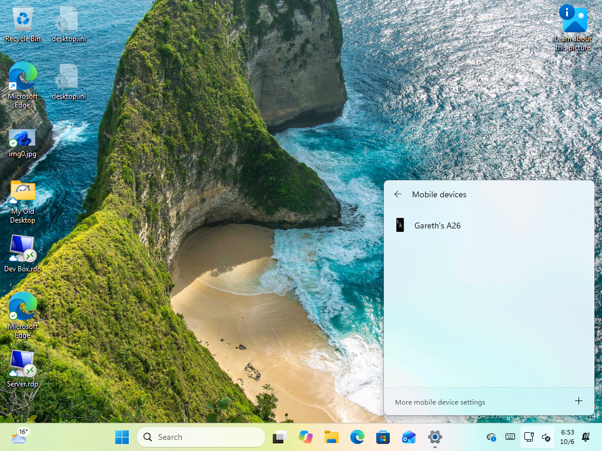
Wybranie telefonu rozwija trzy elementy sterujące: Nie przeszkadzać, Głośność i Odtwórz dźwięk. Wyświetla również przełącznik Włączone i ikonę skrótu obok nazwy telefonu. W obecnej wersji zapoznawczej można włączyć lub wyłączyć tryb Nie przeszkadzać, sterować dzwonkiem telefonu i odtworzyć dźwięk pomagający odnaleźć zagubione urządzenie. Widzę dla siebie zastosowanie tych opcji podczas intensywnego dnia pracy, ponieważ pozwalają wyciszyć lub zlokalizować telefon za pomocą zaledwie kilku kliknięć.
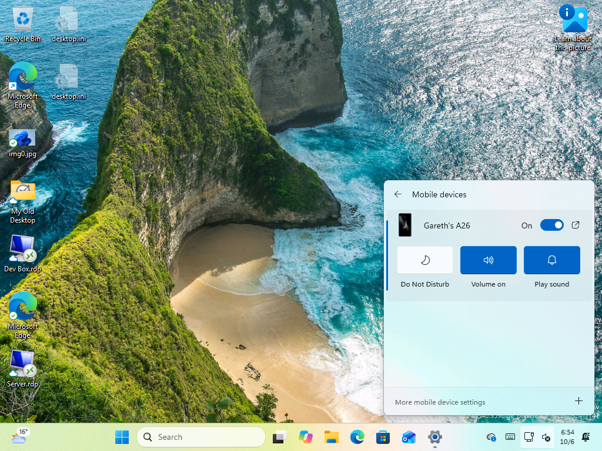
Aplikacja Łącze z telefonem już zapewnia te funkcje, ale najpierw trzeba ją otworzyć. Umieszczenie ich w Szybkich ustawieniach ma moim zdaniem więcej sensu, ponieważ znajdują się tam również suwak głośności komputera i ustawienia trybu Nie przeszkadzać. Spodziewam się, że najczęściej używana będzie opcja Odtwórz dźwięk, ponieważ telefony mają zwyczaj wsuwać się między poduszki kanapy lub ginąć pod stertą dokumentów.
MS pracuje również nad działaniem w przeciwnym kierunku — aplikacja Łącze do Windows ma umożliwić użytkownikom wyłączanie lub ponowne uruchamianie komputera z poziomu telefonu.
Co pojawia się, gdy żaden telefon nie jest połączony lub funkcja Urządzenia mobilne jest wyłączona
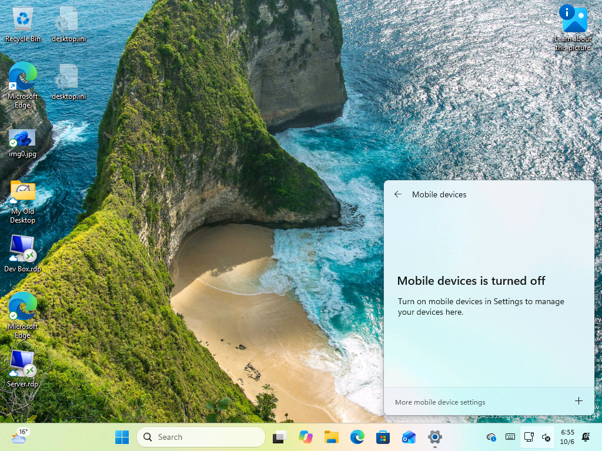
Bez połączonego telefonu kafelek wyświetla po prostu napis „Urządzenia mobilne”, a na stronie widnieje komunikat „Brak urządzeń mobilnych” oraz instrukcja połączenia urządzenia w Ustawieniach.
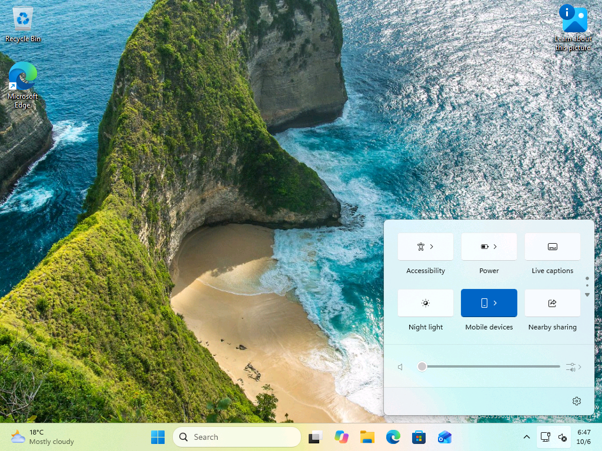
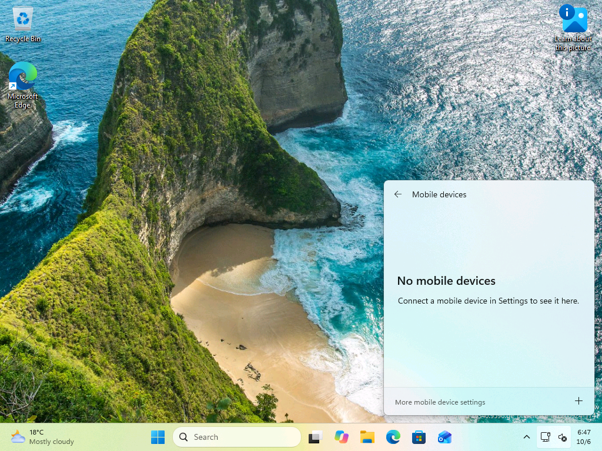
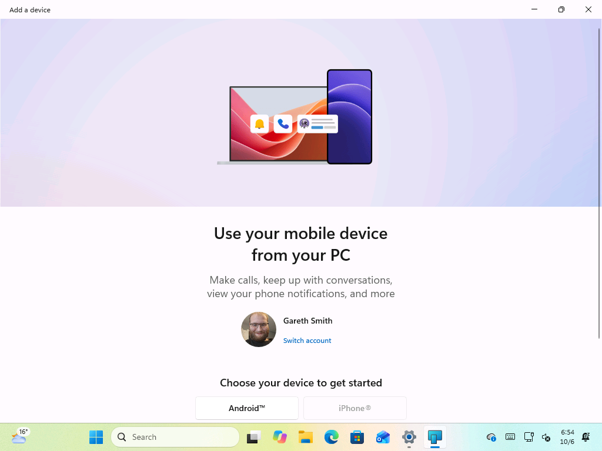
Jeśli telefon nie został jeszcze połączony, Szybkie ustawienia pozwalają również dodać urządzenie przez otwarcie okna dialogowego Dodaj urządzenie. Zawiera ono łącze do strony Urządzenia mobilne w Ustawieniach, co ułatwia przejście od kompaktowych elementów sterujących do pełnego zestawu opcji zarządzania urządzeniami.
Okno „Dodaj urządzenie” prosi o wybór między Androidem a iPhone’em. Funkcja Urządzenia mobilne obsługuje obie platformy, ale przetestowałem elementy sterujące wyłącznie z telefonem z Androidem, dlatego nie mogę potwierdzić, czy właściciele iPhone’ów również je otrzymają.
Jeśli funkcja Urządzenia mobilne jest wyłączona na komputerze, kafelek staje się szary, a na stronie pojawia się komunikat „Funkcja Urządzenia mobilne jest wyłączona” wraz z prośbą o ponowne włączenie jej w Ustawieniach. Wyjaśnia to, dlaczego funkcje między urządzeniami przestały działać, zamiast zmuszać użytkowników do samodzielnego ustalania przyczyny.
Jak włączyć widok listy paska zadań i kafelek Urządzenia mobilne
Funkcje są obecnie ukryte w kompilacji Windows 11 26340.9577 w kanale Experimental. MS nie wspomniał o żadnej z nich w informacjach o wydaniu kompilacji 26340.9577 z 25 września ani kompilacji 26340.9596 z 2 października. Podobnie jak w przypadku innych eksperymentalnych funkcji systemu Windows, MS może zmienić ich wygląd lub możliwości.
Jeśli korzystasz z jednej z tych kompilacji, możesz włączyć te funkcje za pomocą narzędzia ViveTool.
Ukryte funkcje mogą działać niestabilnie, dlatego zalecam testowanie ich wyłącznie na komputerze testowym.
Drobne zmiany, które Windows 11 powinien oferować już wcześniej
Te dwie funkcje mogą zostać zlekceważone, ponieważ żadna z nich nie jest rewolucyjna. Obie sugerują jednak, że MS zajmuje się drobnymi niedogodnościami, które mogą zakłócać intensywny tok pracy. MS wyraźnie chce również, aby użytkownicy wykonywali „zadania związane z telefonem” na swoich komputerach, zamiast sięgać po urządzenie, które może ich rozpraszać.
Spośród tych dwóch funkcji najbardziej czekam na Szybkie ustawienie Urządzenia mobilne. Możliwość zarządzania połączonym telefonem z niemal dowolnego miejsca w systemie Windows powinna sprawić, że połączenie będzie wygodniejsze i bardziej użyteczne na co dzień.
Mimo wszystko lista tytułów okien była standardową funkcją systemu Windows XP, a zaoferowanie jej jako opcji zajęło systemowi Windows 11 pięć lat. Mam nadzieję, że obie funkcje staną się powszechnie dostępne, zamiast po cichu zniknąć z kanału Experimental, jak miało to miejsce w przeszłości z niektórymi funkcjami eksperymentalnymi.
Windows Latest polega na czytelnikach takich jak Ty. Ustaw nas jako preferowane źródło w usługach Google Discover i Wyszukiwarka Google oraz pomóż naszym niezależnym publikacjom dotrzeć do większej liczby osób.
