

Windows nie przechowuje miniatury każdego usuniętego zdjęcia
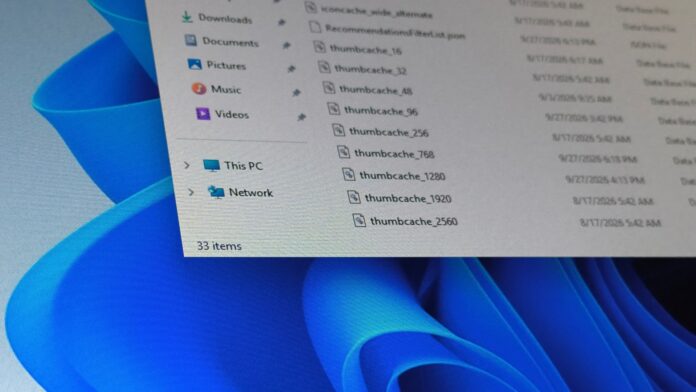
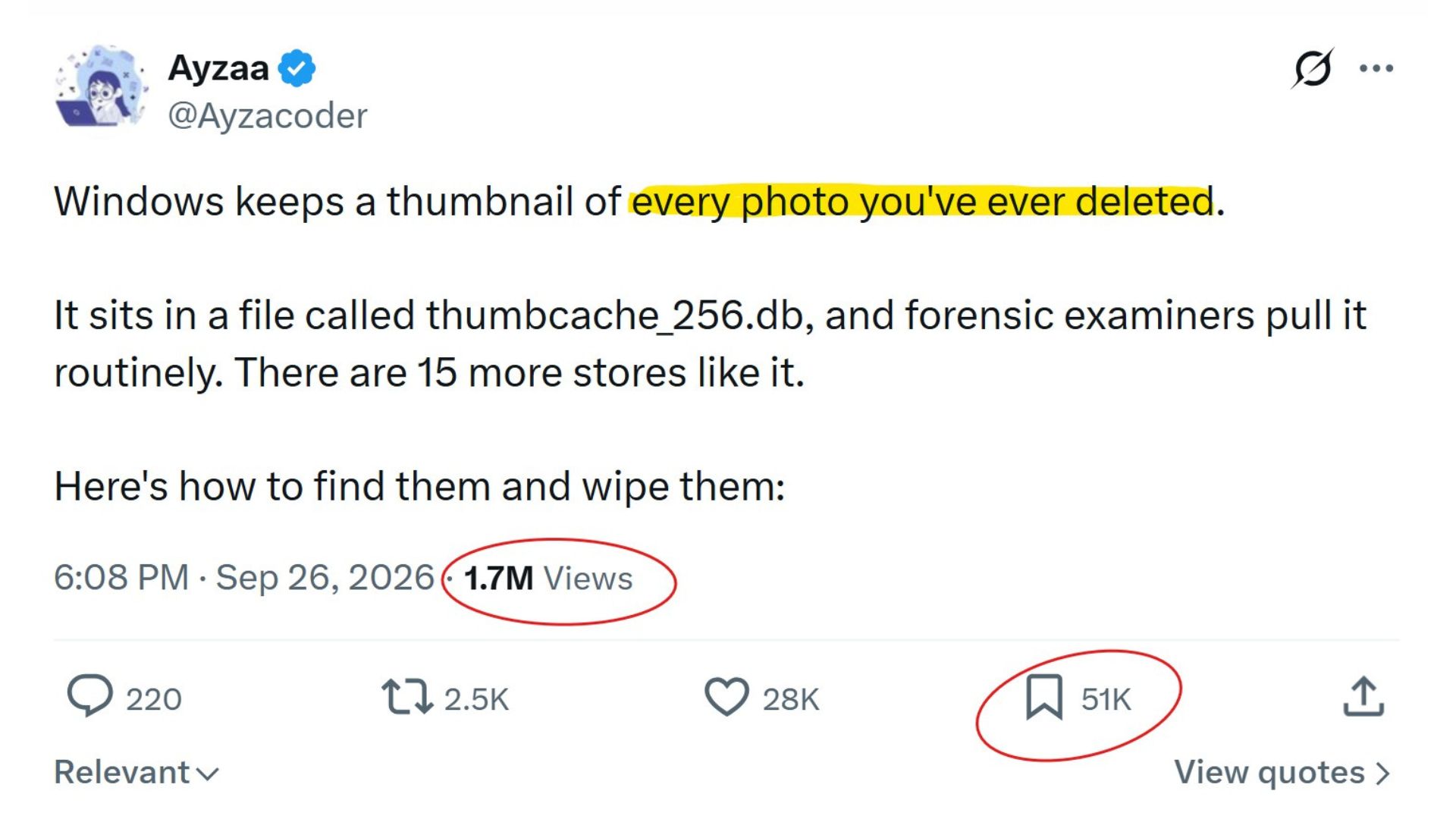
Popularny post w serwisie X twierdzi, że Windows potajemnie przechowuje miniaturę każdego usuniętego zdjęcia w pliku o nazwie thumbcache_256.db. Brzmi to niepokojąco w przypadku systemu operacyjnego używanego na komputerach przez 1,5 miliarda osób. Post uzyskał dotąd 1,7 miliona wyświetleń, a ja otrzymałem kilka wiadomości prywatnych z pytaniem, czy należy postępować zgodnie z zawartymi w nim instrukcjami.
Trzeba przyznać, że jest to rzeczywista funkcja systemu Windows. Eksplorator plików utrzymuje pamięć podręczną miniatur, aby nie musieć ponownie generować podglądów obrazów za każdym razem, gdy są potrzebne. Post wyciąga jednak zbyt daleko idące wnioski w kilku kwestiach.
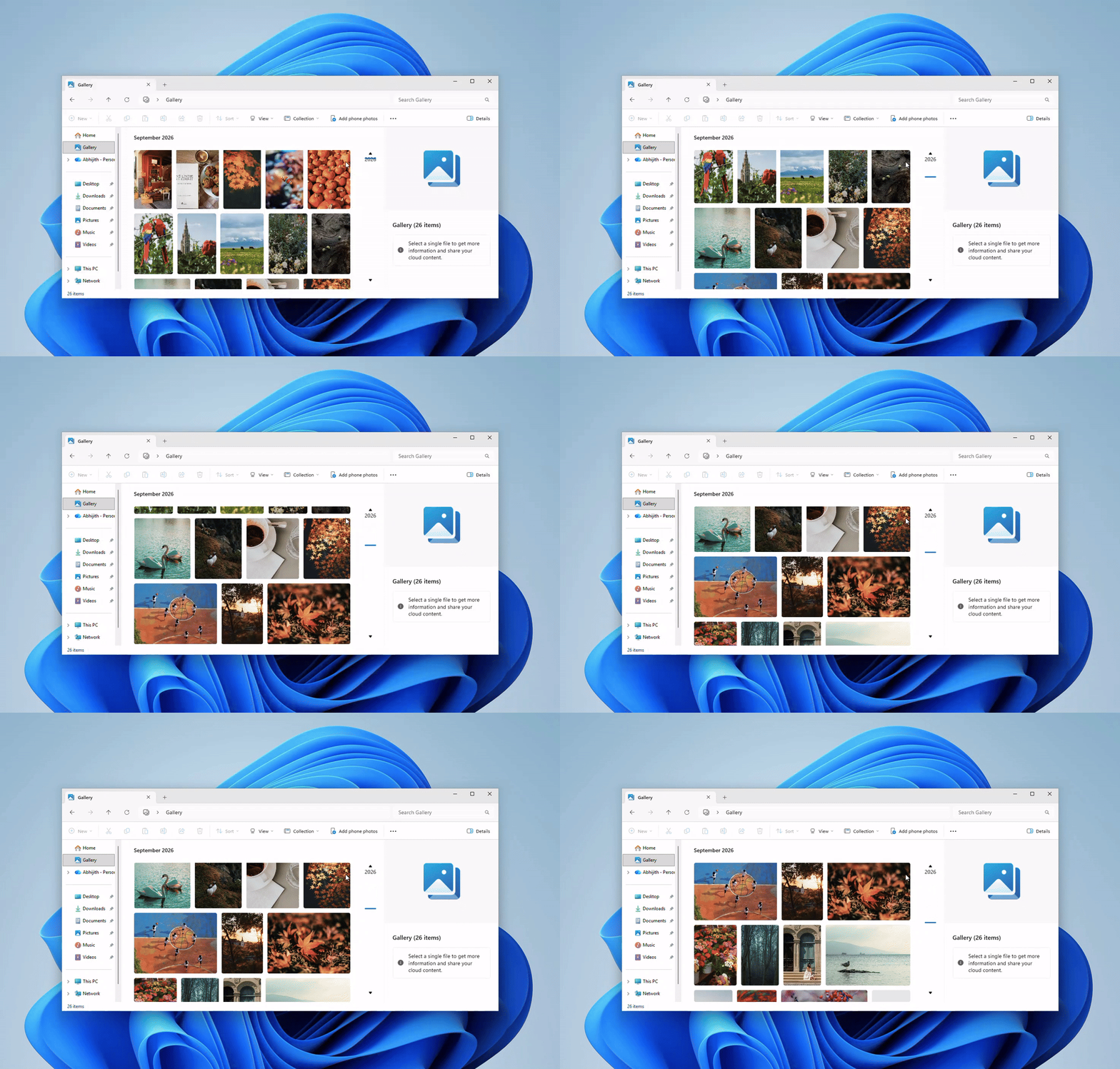
Zanim wpadniesz w panikę, warto wiedzieć, że takie zachowanie nie jest charakterystyczne wyłącznie dla systemu Windows. macOS korzysta z miniatur Quick Look, środowiska graficzne Linuksa stosują wspólny standard pamięci podręcznej miniatur, a Android udostępnia interfejsy API do generowania i pobierania miniatur obrazów.
Przewijanie tysięcy zdjęć nie byłoby płynne ani wydajne, gdyby system operacyjny musiał za każdym razem generować każdy podgląd od podstaw.
Jeśli nadal masz obawy, Windows zapewnia prosty sposób na wyczyszczenie pamięci podręcznej. W wersjach Pro i wyższych MS udostępnia również zasadę umożliwiającą wyłączenie buforowania miniatur.
Jak wyświetlić i usunąć miniatury, które Windows mógł zachować
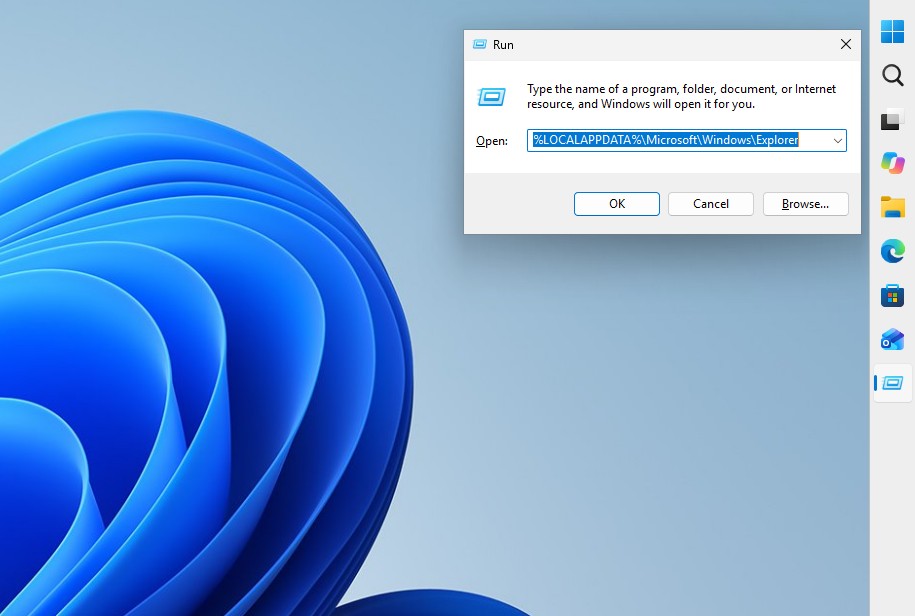
Naciśnij Windows + R, wklej %LOCALAPPDATA%\MS\Windows\Explorer i naciśnij Enter. Zobaczysz pliki baz danych, takie jak thumbcache_32.db, thumbcache_96.db, thumbcache_256.db i thumbcache_1024.db. Każda baza danych przechowuje podglądy w innym rozmiarze, a dostępny zestaw różni się w zależności od wersji systemu Windows.
Ta scentralizowana pamięć podręczna została wprowadzona w systemie Windows Vista. W Windows XP każdy folder miał własny ukryty plik Thumbs.db. Według MSu globalna pamięć podręczna rozwiązała problem poprzedniego systemu, który nie potrafił zarządzać podglądami w różnych folderach.
Otwarcie folderu Explorer nie spowoduje wyświetlenia galerii usuniętych zdjęć. Aby wyodrębnić obrazy z tych baz danych, potrzebne jest narzędzie takie jak Thumbcache Viewer o otwartym kodzie źródłowym.
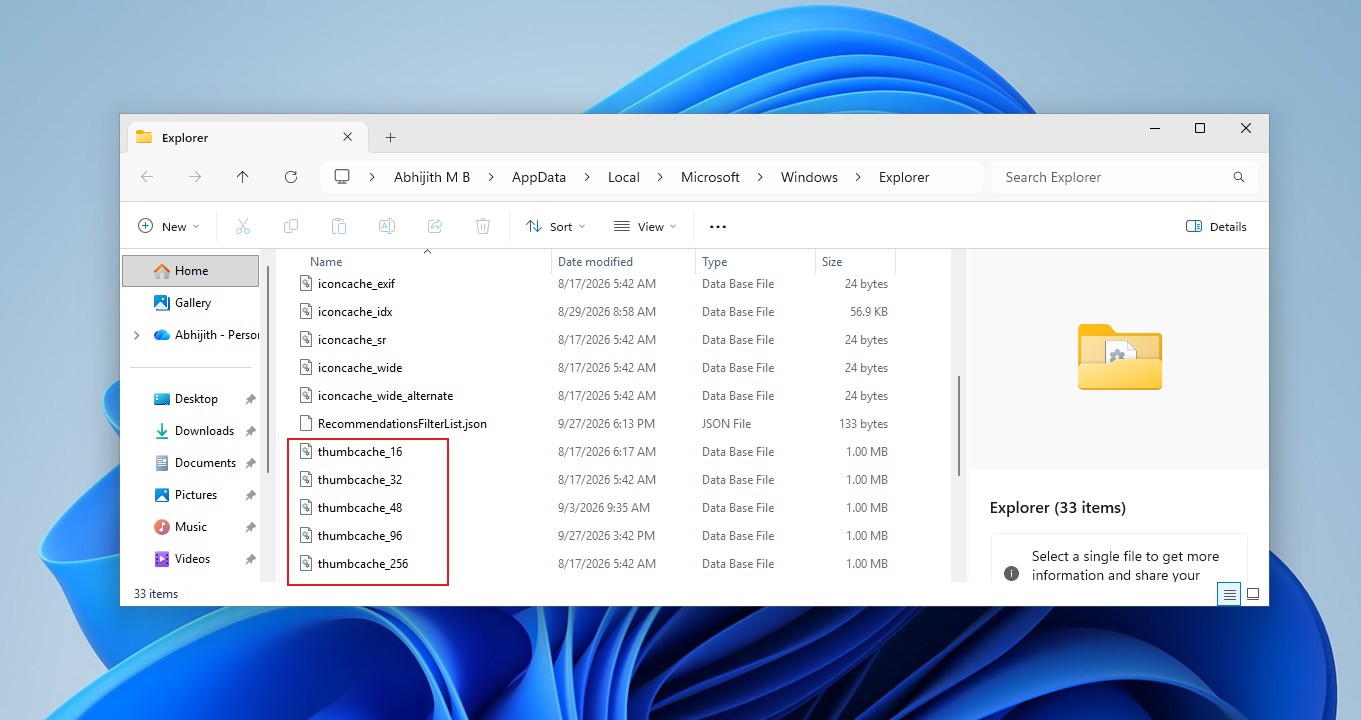
Co najważniejsze, twierdzenie, że Windows przechowuje miniatury „każdego usuniętego przez Ciebie zdjęcia”, jest mocno przesadzone. O 4:01 pobrałem trzy obrazy, otworzyłem je, usunąłem i sprawdziłem folder. Pliki thumbcache znajdowały się w nim zgodnie z oczekiwaniami, ale ich data ostatniej modyfikacji wskazywała 17 września, a nie 28 września. Oznaczało to, że nie zapisano w nich żadnych nowych danych. Nadal korzystałem z komputera, uruchomiłem go ponownie i sprawdziłem jeszcze raz, ale pliki pozostały niezmienione.
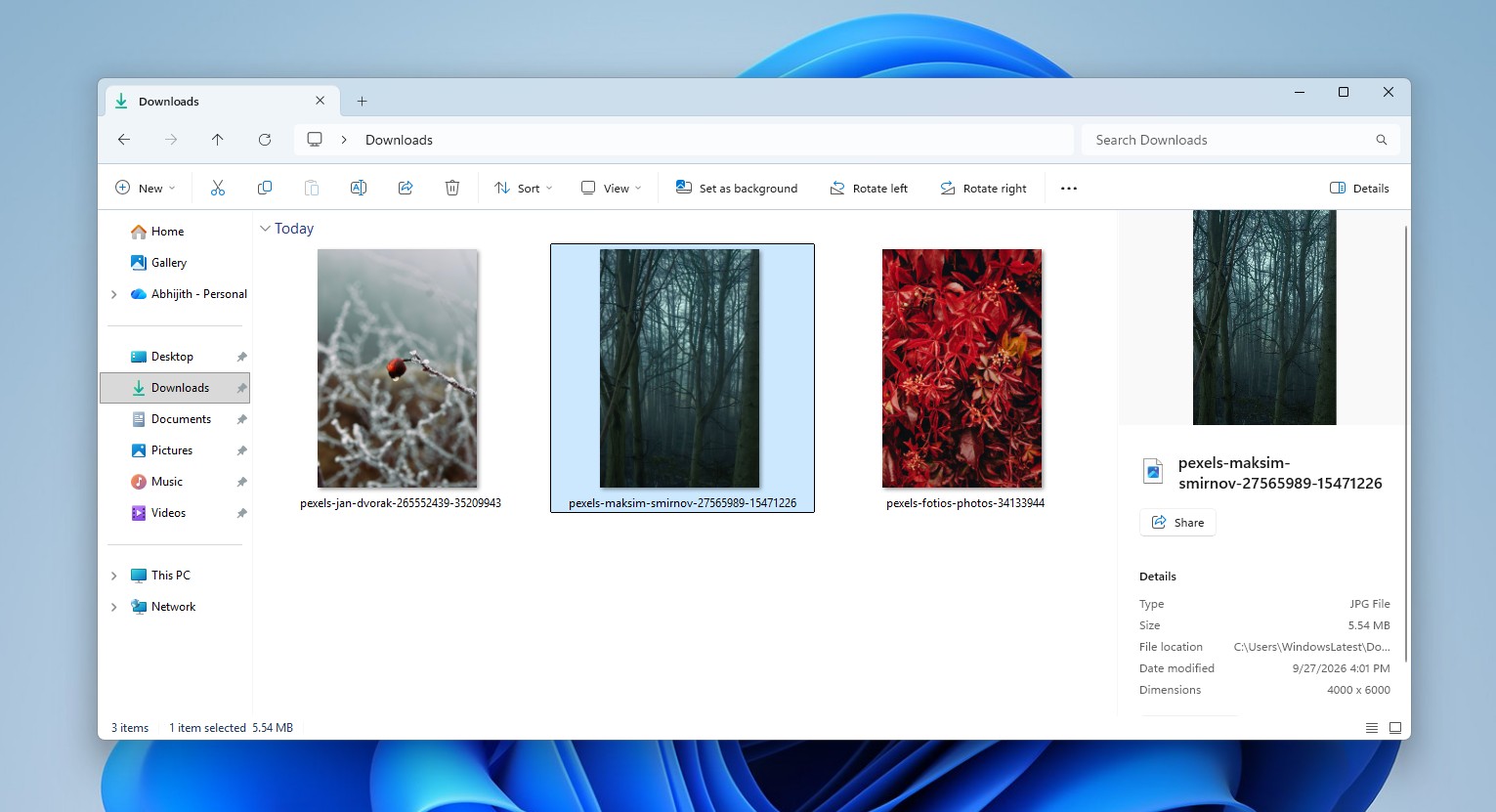
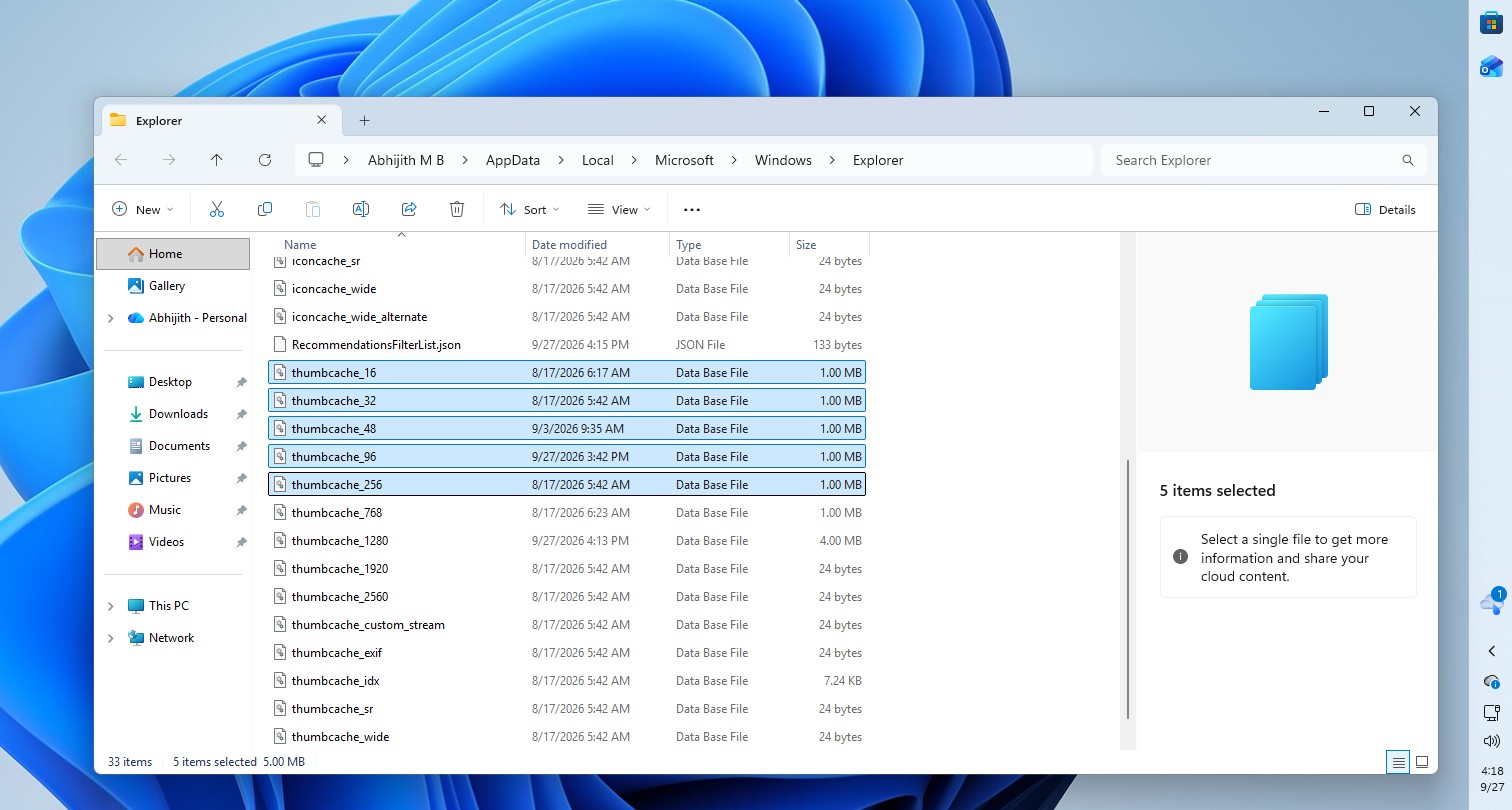
Raymond Chen z MSu wyjaśnił przyczynę w 2016 roku. Samo utworzenie lub skopiowanie plików obrazów nie powoduje powstania wpisów w pamięci podręcznej miniatur. Wpisy te są tworzone przez „Eksplorator lub inną aplikację korzystającą z pamięci podręcznej miniatur Eksploratora”. Jeśli Eksplorator nigdy nie wyświetlił miniatury zdjęcia, prawdopodobnie nie będzie czego znaleźć. W moim przypadku otworzyłem obrazy bez przeglądania ich w widoku miniatur, co może wyjaśniać, dlaczego podglądy nie zostały zapisane w pamięci podręcznej.
Pamięć podręczna istnieje wyłącznie po to, by poprawić wydajność. Zgodnie z dokumentacją MSu dotyczącą pamięci podręcznej miniatur, gdy aplikacja żąda miniatury, której jeszcze nie ma w pamięci podręcznej, Windows wyodrębnia ją z pliku źródłowego i zapisuje. Kopia w pamięci podręcznej istnieje niezależnie od oryginalnego zdjęcia, dlatego usunięcie zdjęcia nie zawsze powoduje usunięcie jego miniatury.
Czyszczenie pamięci podręcznej miniatur
Jeśli chcesz usunąć miniatury utworzone przez Windows dla Twoich zdjęć, użyj narzędzia Oczyszczanie dysku i wybierz kategorię Miniatury.
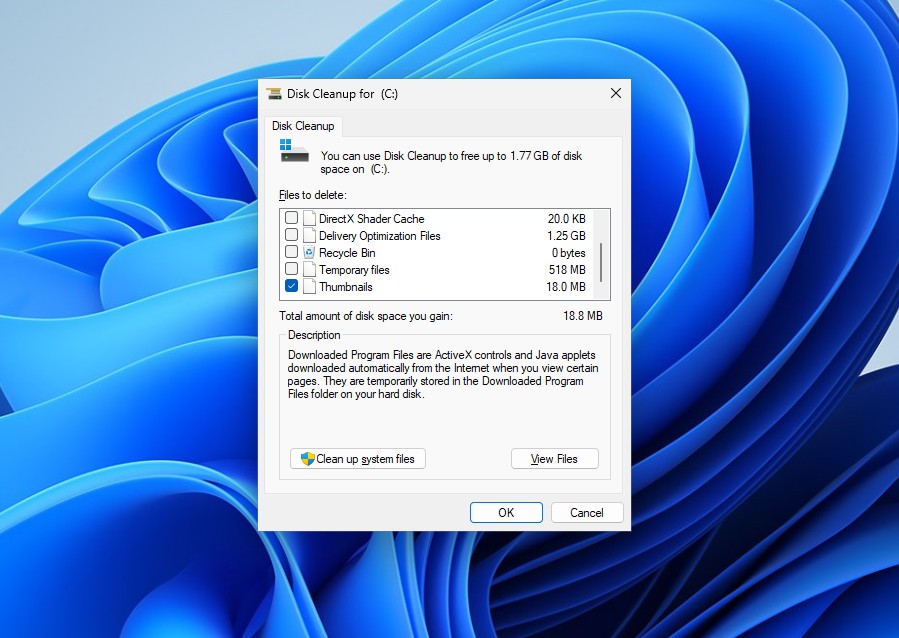
MS wymienia Miniatury jako jedną z kategorii narzędzia Oczyszczanie dysku. Wbrew temu, co sugeruje popularny post, nie trzeba wybierać opcji Pliki tymczasowe. Windows odbuduje pamięć podręczną miniatur podczas dalszego przeglądania folderów.
Wyłączanie buforowania miniatur
Jeśli chcesz trwale wyłączyć buforowanie miniatur w systemie Windows, Windows 11 Pro, Enterprise i Education udostępniają odpowiednią zasadę.
- Otwórz gpedit.msc.
- Przejdź do Konfiguracja użytkownika > Szablony administracyjne > Składniki systemu Windows > Eksplorator plików.
- Włącz opcję Wyłącz buforowanie obrazów miniatur, która ustawia wartość NoThumbnailCache.
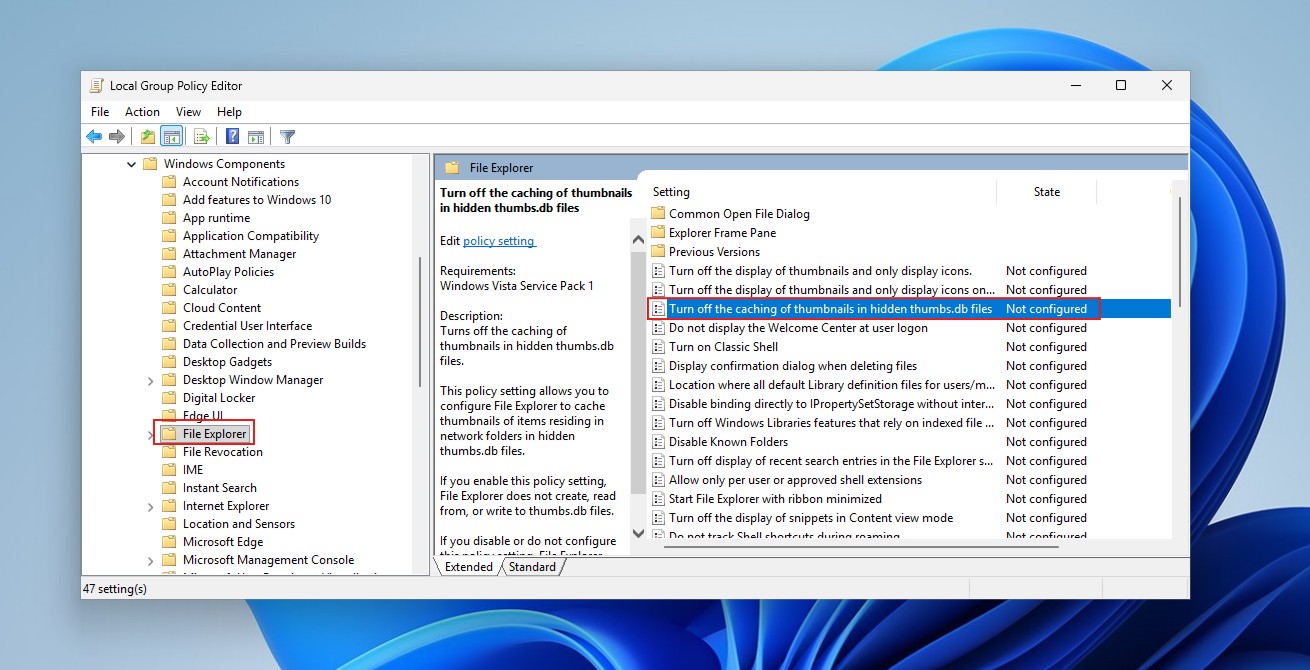
MS zaleca to ustawienie na komputerach współdzielonych lub szczególnie narażonych na zagrożenia, ponieważ „pamięć podręczna miniatur może być odczytana przez każdego”.
W Windows 11 Home najbliższą alternatywą jest przejście do Eksplorator plików > Opcje > Widok i włączenie opcji „Zawsze pokazuj ikony, nigdy miniatury”. Uniemożliwia to Eksploratorowi generowanie podglądów.
Windows nie zapisuje każdego usuniętego zdjęcia, ale miniatura może przetrwać dłużej niż oryginał
Miniatura musi najpierw zostać utworzona, a Windows nie zapisuje każdego pliku w pamięci podręcznej. Dokumentacja interfejsu API MSu zawiera flagę WTS_EXTRACTDONOTCACHE, która pozwala aplikacjom wyodrębnić miniaturę bez dodawania jej do pamięci podręcznej.
Chen wyjaśnił również w 2017 roku, że Eksplorator celowo pomija miniatury plików oznaczonych jako offline w systemach archiwizacyjnych. Wygenerowanie miniatury wymagałoby odczytania pliku, a wtedy „otwarcie folderu przywracałoby każdy plik!”
Nie ma więc gwarancji, że miniatura istnieje, że pozostanie na zawsze ani że jest oryginalnym zdjęciem.
Zachowane miniatury mogą jednak mieć wartość w analizie informatyki śledczej. Badacze odkryli, że usunięcie pliku źródłowego w Windows 7 nie usuwało jego wpisu z pamięci podręcznej, a późniejsze badania pokazały, jak śledczy wykorzystują takie pamięci podręczne do identyfikowania obrazów. To, czy podgląd o rozmiarze 32 pikseli pozwala rozpoznać osobę lub miejsce, zależy jednak w dużej mierze od danego obrazu.
Jeśli chodzi o pozostałą część wątku, większość zawartych w nim twierdzeń ma w sobie ziarno prawdy, lecz została przedstawiona w kategoryczny sposób.
Windows przechowuje w Prefetch informacje o uruchamianiu aplikacji
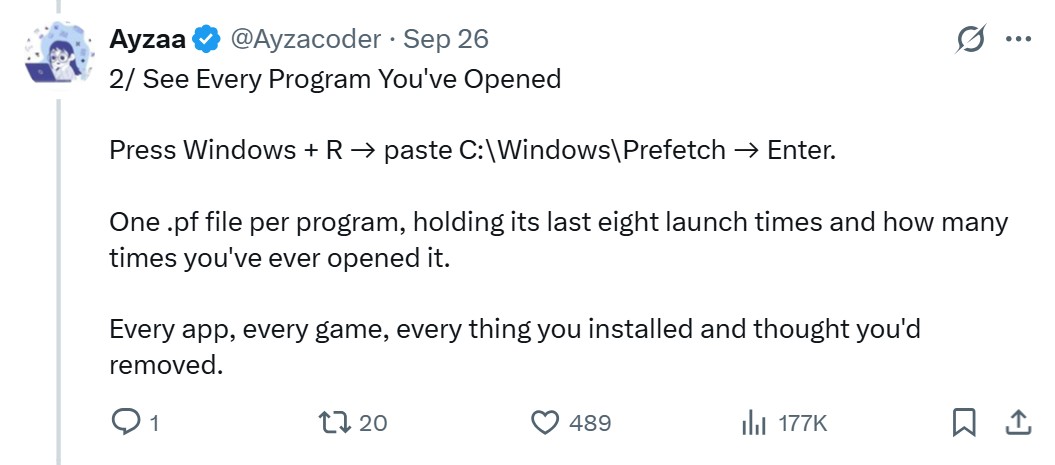
Pliki Prefetch w folderze C:\Windows\Prefetch przechowują liczbę uruchomień oraz maksymalnie osiem ostatnich czasów uruchomienia każdego programu. Jednak Windows 8 i nowsze wersje, w tym Windows 11, zachowują około 1024 plików Prefetch. Aplikacja uruchomiona z dwóch lokalizacji otrzymuje dwa oddzielne wpisy. Prefetch to pamięć podręczna optymalizująca wydajność, a nie dożywotni rejestr każdej zainstalowanej aplikacji.
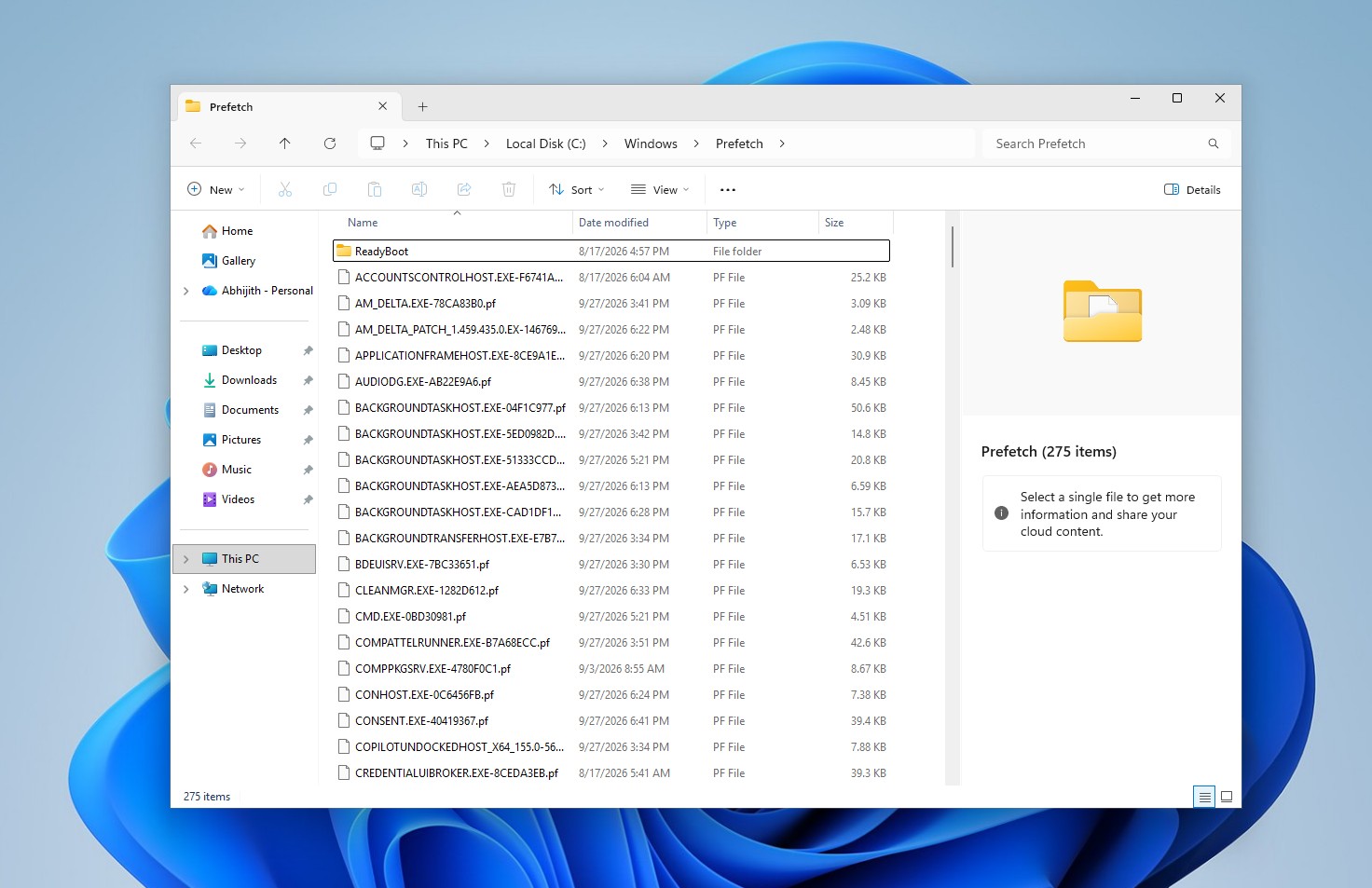
Jeśli budzi to Twoje obawy, możesz zaznaczyć wszystkie pliki w folderze Prefetch i nacisnąć Delete. Prefetch służy do skracania czasu uruchamiania aplikacji.
Windows przechowuje informacje o urządzeniach pamięci masowej USB
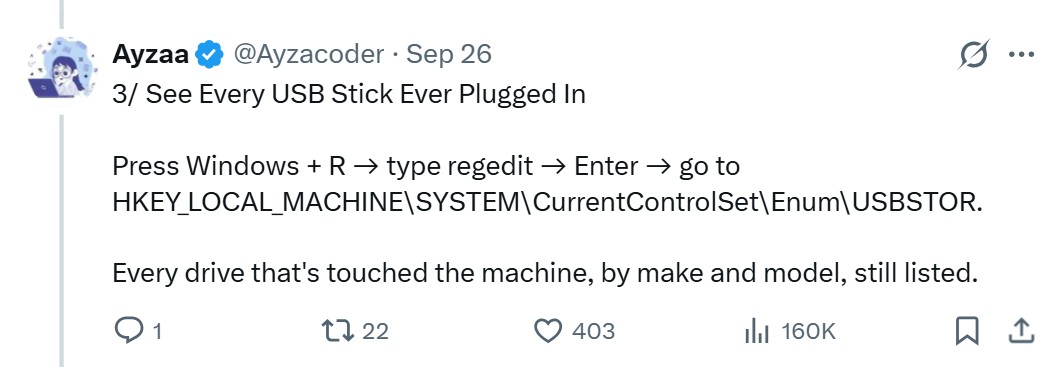
Klucz rejestru USBSTOR zachowuje wpisy dotyczące urządzeń pamięci masowej USB po ich odłączeniu, ale nie stanowi kompletnej ani trwałej historii urządzeń.
Windows zapisuje sieci Wi-Fi i ich hasła
Polecenie Wi-Fi opisane w poście działa. Uruchomienie polecenia netsh wlan show profile name=”NAZWA SIECI” key=clear wyświetla zapisany klucz, jeśli masz wymagane uprawnienia. Windows przechowuje jednak klucz w postaci zaszyfrowanej i odszyfrowuje go dopiero na żądanie.
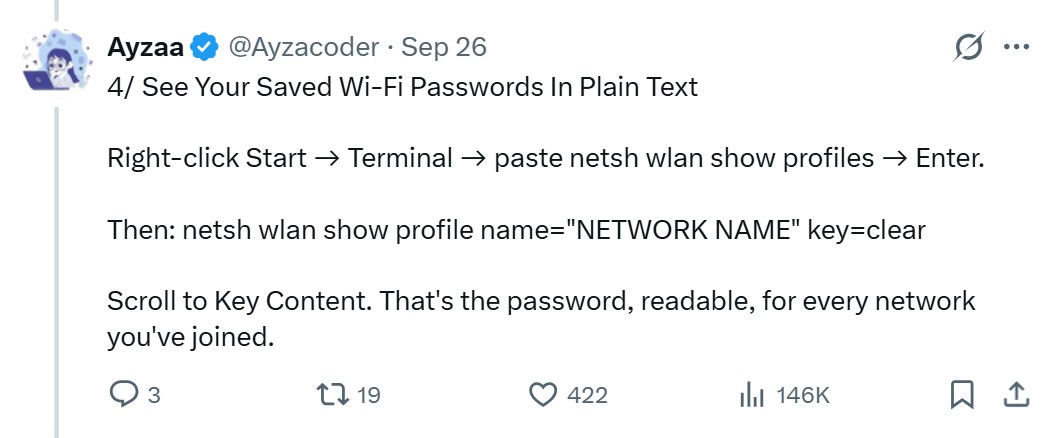
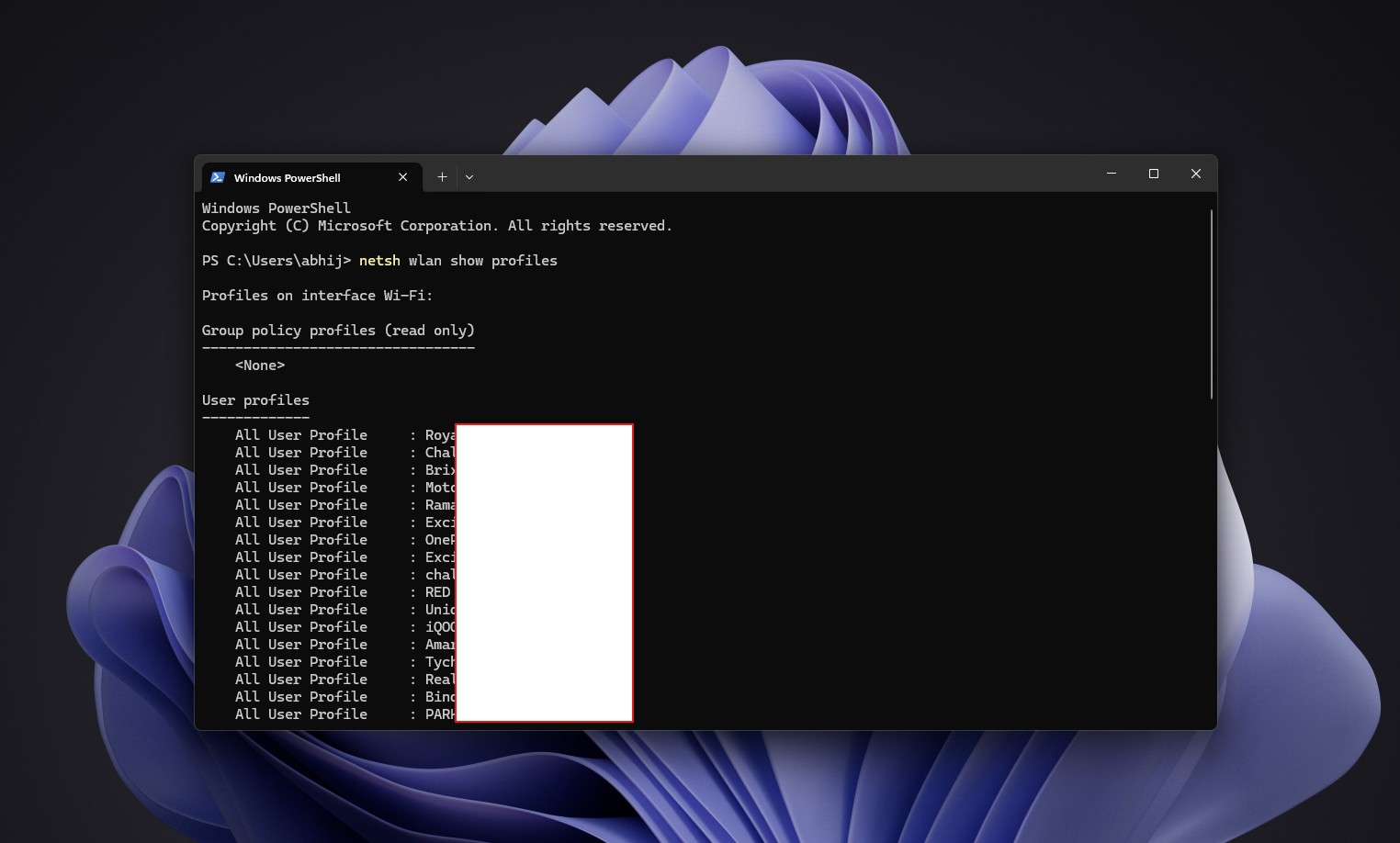
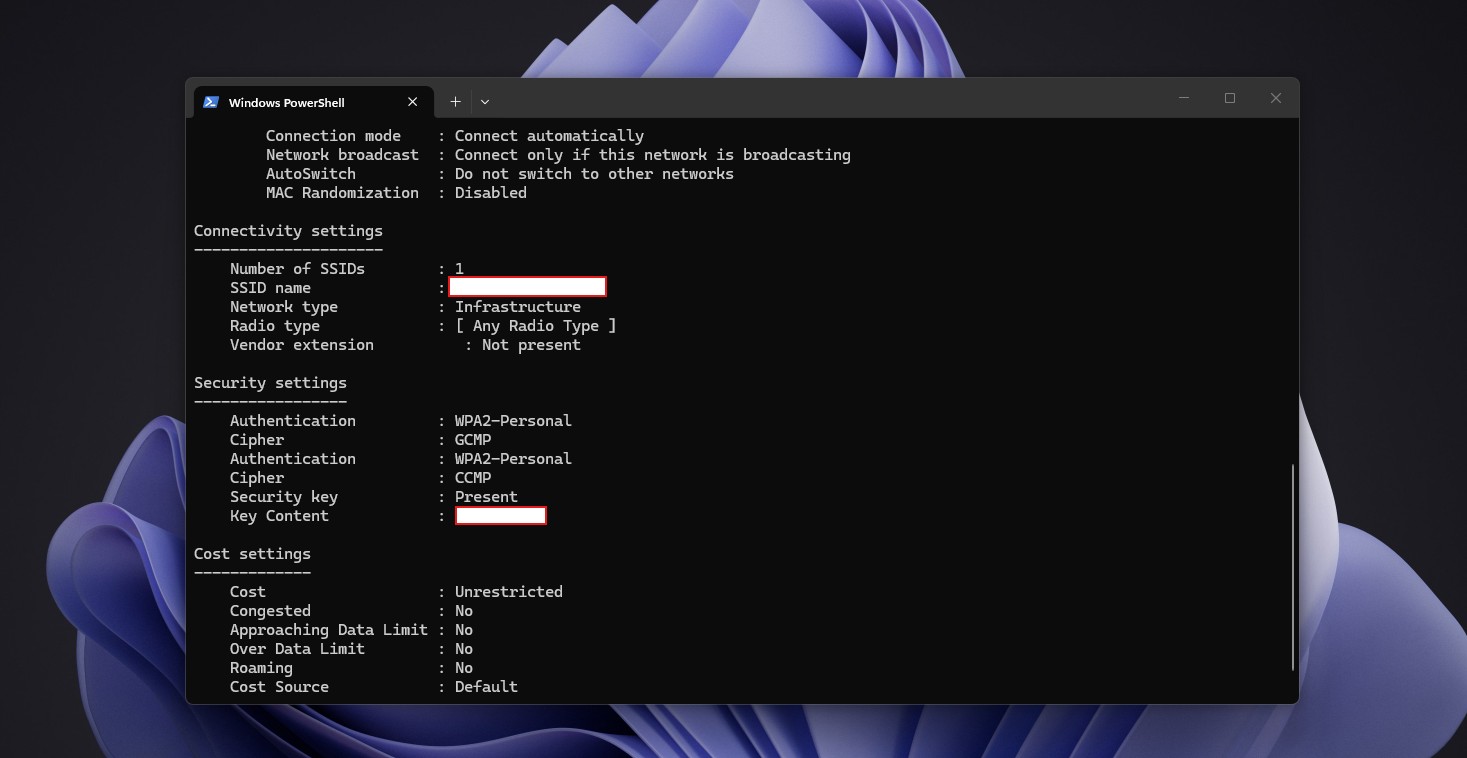
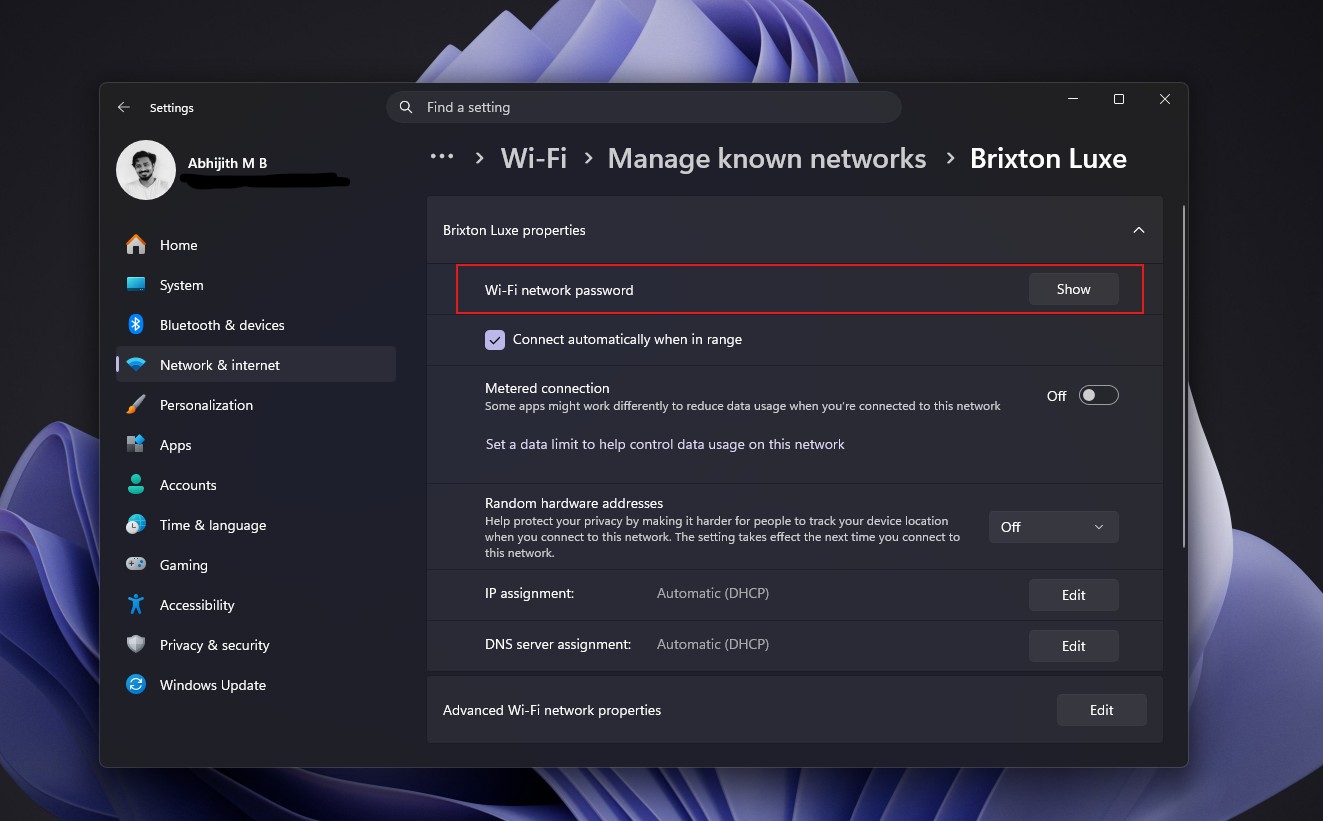
Tak, polecenie wyświetla hasło. Jednak w Windows 11 każda osoba, która przejdzie przez ekran logowania, może już znaleźć hasło do dowolnej znanej sieci, przechodząc do Ustawienia > Sieć i Internet > Wi-Fi > Zarządzaj znanymi sieciami. Wybierz sieć i kliknij Pokaż w sekcji hasła sieci Wi-Fi. Telefony z Androidem oferują to samo ustawienie. Rodzi to pytanie, jaki cel poza wzbudzaniem strachu ma ten wpis.
Windows może przechowywać historię schowka i skróty do ostatnio używanych plików
Post przedstawia również historię schowka jako koszmar dla prywatności, ale taka charakterystyka wprowadza w błąd. Po pierwsze, historia schowka jest domyślnie wyłączona, a po jej włączeniu można uzyskać do niej dostęp za pomocą skrótu Windows + V.
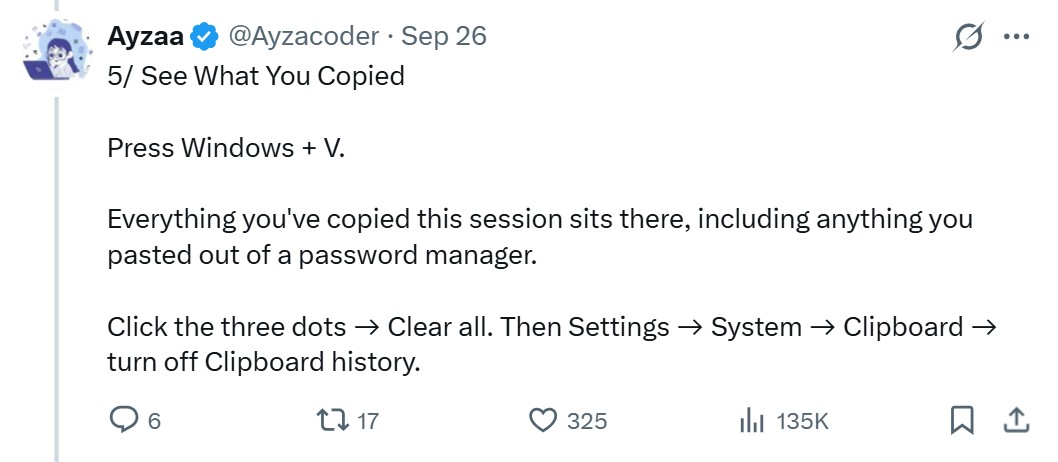
Historia schowka przechowuje nie więcej niż 25 wpisów i usuwa wszystkie nieprzypięte elementy po ponownym uruchomieniu komputera. Codziennie używam skrótu Windows + V, a moją jedyną skargą jest to, że 25 wpisów to za mało.
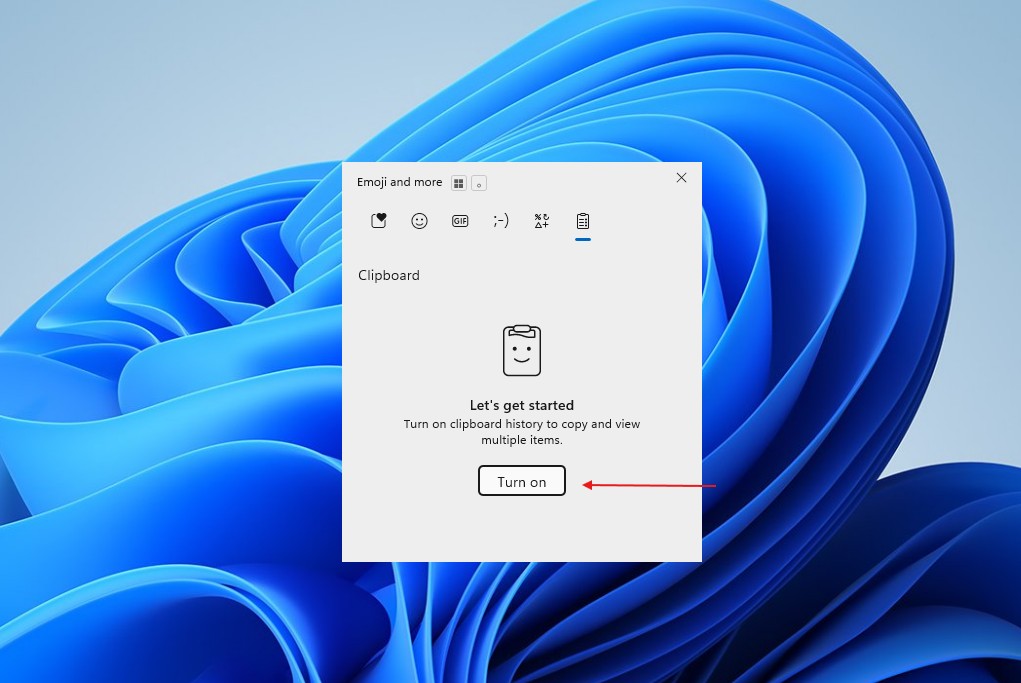
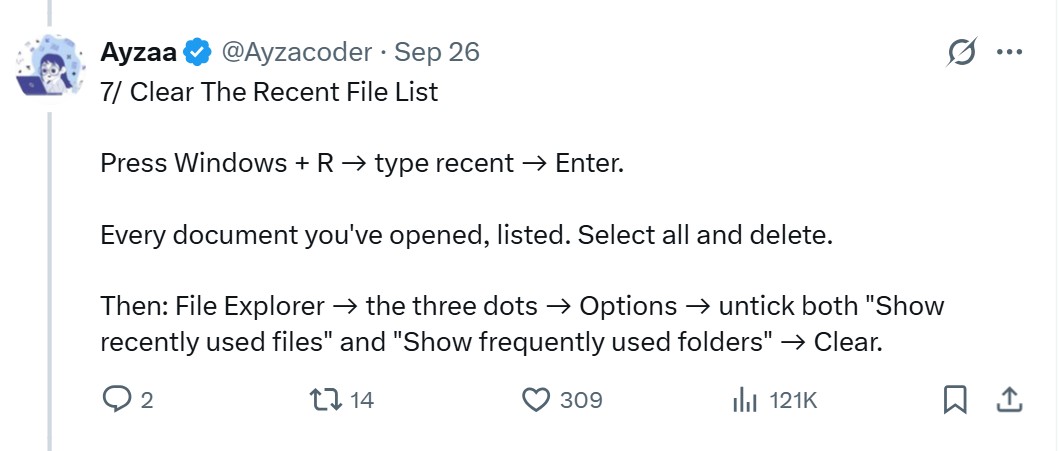
Folder Ostatnie przechowuje natomiast skróty, a nie kopie plików, a aplikacje mogą nie rejestrować otwieranych przez Ciebie plików. Wyczyszczenie tego folderu jest nieszkodliwe. Wyłączenie opcji „Pokaż ostatnio używane pliki” w Opcjach Eksploratora plików zapobiega tworzeniu nowych wpisów.
Każdy system operacyjny zapisuje podglądy w pamięci podręcznej, ale agenci AI budzą nowe obawy
Środowiska graficzne Linuksa przechowują podglądy miniatur w folderze pamięci podręcznej znajdującym się w katalogu domowym użytkownika, zgodnie ze standardem miniatur freedesktop.org. Apple udostępnia aplikacjom funkcję tworzenia miniatur Quick Look i zaleca deweloperom aplikacji Zdjęcia zapisywanie miniatur w pamięci podręcznej, aby zapewnić płynne przewijanie. Android również od lat oferuje interfejs API miniatur.
Wniosek jest taki, że usunięcie pliku i wymazanie każdego śladu po nim to dwie różne rzeczy. Windows zachowuje kopie zdjęcia profilowego w różnych rozmiarach nawet po usunięciu oryginału, natomiast tunelowanie systemu plików może przypisać zupełnie nowemu plikowi datę utworzenia pliku, który został właśnie usunięty.
Takie zachowania są zasadniczo akceptowalne, dopóki nie weźmiemy pod uwagę agentów AI działających na szeroką skalę na naszych urządzeniach. MS zobowiązał się uczynić Windows 11 systemem operacyjnym do tworzenia rozwiązań AI, w tym agentów pracujących z lokalnymi plikami. Windows poprosi o zgodę, zanim agent uzyska dostęp do folderów takich jak Dokumenty i Obrazy. MS dodaje również mechanizmy uniemożliwiające aplikacjom dostęp do kamery i mikrofonu bez autoryzacji.
Nie ma dowodów na to, że agenci AI odczytują pamięci podręczne miniatur. Jednak wraz ze wzrostem liczby programów uzyskujących dostęp do danych lokalnych coraz ważniejsze staje się zrozumienie, co dzieje się po naciśnięciu klawisza Delete.
Oczyszczanie dysku ma w tym zakresie pewne ograniczenia. Jeśli potrzebujesz usuwania danych zgodnego ze standardami informatyki śledczej, starsze narzędzie MSu SDelete nadpisuje usunięte dane w nieprzydzielonej przestrzeni dyskowej.
Popularny post ma częściowo rację, twierdząc, że Windows może zachować miniaturę w pamięci podręcznej po usunięciu oryginalnego obrazu. Opisywanie jej jednak jako miniatury „każdego usuniętego przez Ciebie zdjęcia” wyraźnie wprowadza w błąd.
W miarę jak Windows, macOS i Linux zapewniają aplikacjom oraz agentom AI coraz szerszy dostęp do naszych plików, podstawowe czynności, takie jak usuwanie pliku, nie powinny zagrażać naszej prywatności.
Oto popularny post, od którego rozpoczęła się ta dyskusja.
Windows Latest polega na czytelnikach takich jak Ty. Ustaw nas jako preferowane źródło w Google Discover i wyszukiwarce Google oraz pomóż naszym niezależnym materiałom dotrzeć do większej liczby osób.
