

Dlaczego ponowne uruchomienie zapewnia systemowi Windows czystszy start niż wyłączenie
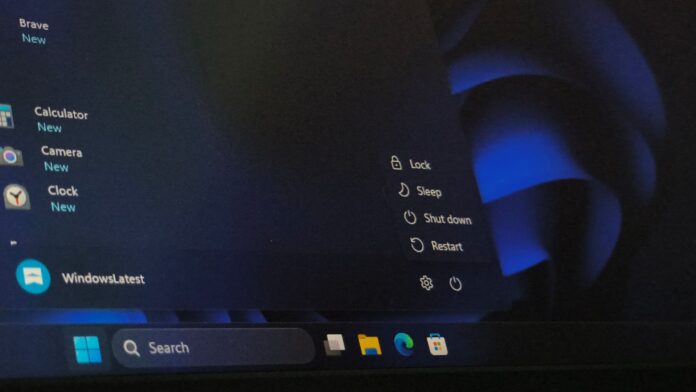
Jeśli sądziłeś, że wyłączenie komputera z systemem Windows po wielu godzinach pracy zapewni mu świeży start przy następnym włączeniu, byłeś w błędzie. Gdy funkcja Szybkie uruchamianie jest włączona — a domyślnie tak właśnie jest — system Windows działa w inny sposób.
„Podczas szybkiego uruchamiania sesja jądra nie jest zamykana, lecz hibernowana” — zauważył MS w dokumencie pomocy dostrzeżonym przez Windows Latest.
Windows oferuje trzy tryby uruchamiania. Kluczowa różnica polega tutaj na tym, jak opcje Zamknij i Uruchom ponownie obsługują sesję jądra.
Gdy wyłączasz komputer, funkcja Szybkie uruchamianie zachowuje część stanu systemu operacyjnego. Aplikacje nadal są zamykane, a użytkownik zostaje wylogowany. Jednak po następnym naciśnięciu przycisku zasilania system Windows przywraca zapisany stan, dzięki czemu może uruchomić się szybciej.

Natomiast kliknięcie opcji Uruchom ponownie czyści sesję jądra i wykonuje zimny rozruch systemu Windows. Proces ten może trwać dłużej, ale może również rozwiązać problemy, z którymi opcja Zamknij sobie nie radzi.
Przyjrzyjmy się bliżej, dlaczego przycisk Uruchom ponownie może zapewnić systemowi Windows czystszy start niż opcja Zamknij, mimo że ta druga brzmi bardziej definitywnie.
Ponowne uruchomienie a wyłączenie: na czym polega różnica?
W systemie Windows — podobnie jak w każdym innym systemie operacyjnym — różnica dotyczy dwóch kluczowych elementów, poza interfejsem, bibliotekami i usługami: sesji użytkownika oraz sesji jądra.
Zakładając, że funkcja Szybkie uruchamianie jest włączona, obie opcje działają inaczej:
- Zamknij: Windows zamyka aplikacje i wylogowuje użytkowników, ale hibernuje sesję jądra oraz zachowuje załadowane sterowniki.
- Uruchom ponownie: Windows całkowicie zamyka sesję jądra, ponownie ładuje wszystkie sterowniki i inicjalizuje jądro od podstaw.
Plik hiberfil.sys jest przechowywany na dysku i zawiera migawkę sesji jądra oraz załadowanych sterowników.
Po wyłączeniu komputera naciśnięcie przycisku zasilania powoduje, że system Windows wczytuje tę zapisaną migawkę z powrotem do pamięci, zamiast uruchamiać jądro i ponownie ładować każdy sterownik.
Proces ten jest szybszy, ale jeśli zapisana sesja jądra zawiera problem — na przykład zawieszony sterownik — usterka może pojawić się ponownie.
MS ostrzega nawet deweloperów, aby zwracali uwagę na problemy ze sterownikami, takie jak wycieki pamięci, zauważając, że „czas działania między ponownymi uruchomieniami jądra może być znacznie dłuższy niż w poprzednich wersjach systemu Windows”.
Podczas ponownego uruchamiania sesja jądra zostaje całkowicie zakończona, a system Windows tworzy ją od nowa. Wszystkie sterowniki są ładowane ponownie, jądro jest inicjalizowane od podstaw, a problemy związane z poprzednią sesją nie muszą zostać przeniesione. W tym sensie opcja Uruchom ponownie wyłącza system Windows w bardziej kompletny sposób.
MS wyjaśnia również w tym samym dokumencie pomocy, że „proces ponownego uruchamiania w systemie Windows nadal wykonuje pełny cykl rozruchu, bez poprawy wydajności wynikającej z hibernacji opisanej w tym artykule”.

To sprawia, że ponowne uruchomienie jest skuteczniejsze niż wyłączenie podczas rozwiązywania problemów. Z tego powodu, gdy planuję wyłączyć komputer na dłużej niż jeden dzień, najpierw uruchamiam go ponownie, a dopiero potem wyłączam. Choć jest to niewygodne, funkcja Szybkie uruchamianie nadal jest przydatna.
Dlaczego istnieje funkcja Szybkie uruchamianie
System Windows był kiedyś znany z długiego czasu uruchamiania. Mechaniczne dyski twarde musiały odczytywać tysiące pojedynczych plików systemowych i sterowników, przez co rozruch wielu komputerów trwał od jednej do trzech minut. Obecnie niewielu użytkowników ma tyle cierpliwości.
Gdy MS projektował system Windows 8, dane telemetryczne wykazały, że około połowa wszystkich użytkowników wolała całkowicie wyłączać komputery zamiast korzystać z trybu uśpienia. Użytkownicy oczekiwali „prawdziwego” wyłączenia, ale nie chcieli rano czekać na uruchomienie komputerów. MS opracował funkcję Szybkie uruchamianie jako rozwiązanie kompromisowe.

Pomysł polegał na zapisywaniu sesji jądra i załadowanych sterowników w jednym pliku hibernacji przy każdym wyłączeniu komputera. Dzięki temu czas uruchamiania z mechanicznych dysków twardych skrócił się z kilku minut do kilku sekund.
Funkcja Szybkie uruchamianie istnieje, ponieważ system Windows 8 potrzebował krótszego czasu rozruchu.
Szybkie uruchamianie staje się problematyczne, gdy z bieżącą sesją jest coś nie tak. Właśnie wtedy przydaje się pełne ponowne uruchomienie lub całkowite wyłączenie.
Jak wymusić pełne wyłączenie w systemie Windows 11
Jeśli chcesz całkowicie wyłączyć komputer, pominąć funkcję Szybkie uruchamianie i uzyskać takie same korzyści jak przy ponownym uruchomieniu, MS udostępnia odpowiednie polecenie.
Przed kontynuowaniem zapisz swoją pracę.
Aby wykonać pełne wyłączenie z pominięciem funkcji Szybkie uruchamianie, otwórz Wiersz polecenia lub okno dialogowe Uruchamianie i użyj polecenia przedstawionego poniżej:
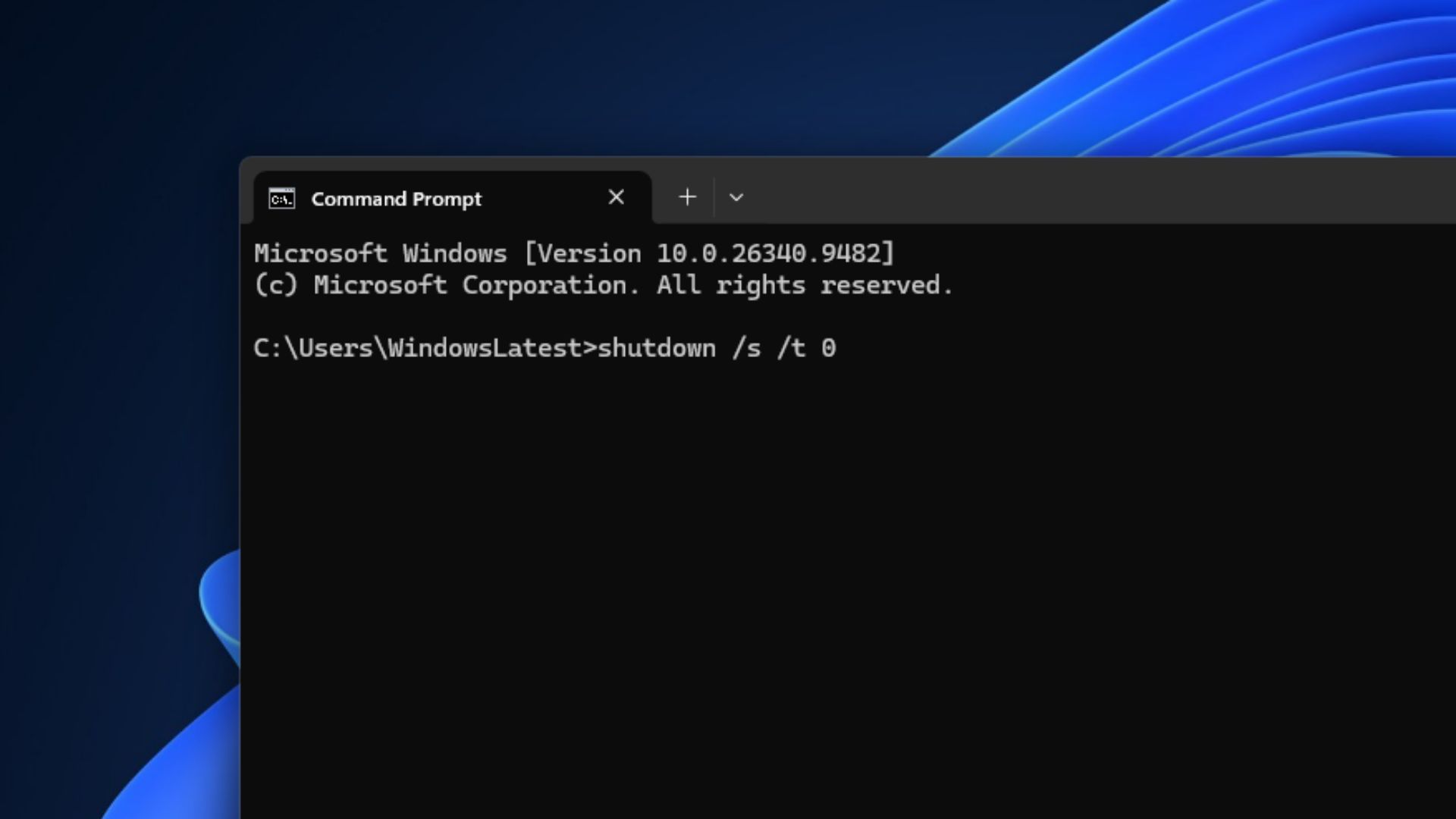
W przypadku zwykłego wyłączenia, które przygotowuje komputer do szybkiego uruchamiania, dodaj zamiast tego parametr /hybrid.
MS udostępnia dokumentację polecenia shutdown, w której systemy Windows 11 i Windows 10 wymieniono jako obsługiwane. Należy jednak unikać dodawania parametru /f do któregokolwiek z poleceń. Ta opcja wymusza zamknięcie wszystkich uruchomionych aplikacji bez ostrzeżenia i może spowodować utratę niezapisanych danych.
MS nie zaleca trwałego wyłączania funkcji Szybkie uruchamianie. Na stronie poświęconej rozwiązywaniu problemów z tą funkcją podano, że jej wyłączenie „nie jest zalecane”, ponieważ została zaprojektowana w celu przyspieszenia standardowego przejścia od wyłączenia do uruchomienia systemu.
Mimo to funkcja Szybkie uruchamianie powodowała problemy. Jak informował Windows Latest w 2020 roku, instalacja aktualizacji systemu Windows mogła się nie powieść, ponieważ niektóre oczekujące operacje aktualizacji wymagały przeprowadzenia pełnej sekwencji wyłączania.
Gdy następnym razem napotkasz błąd i ktoś poradzi Ci wyłączyć oraz ponownie włączyć komputer, zrób sobie przysługę i uruchom komputer ponownie.
Windows Latest zależy od czytelników takich jak Ty. Ustaw nas jako preferowane źródło w Google Discover i wyszukiwarce Google oraz pomóż naszym niezależnym publikacjom dotrzeć do większej liczby osób.
Jeśli planujesz modernizację komputera, klucze Windows 11 OEM są najbardziej opłacalnym sposobem na uzyskanie legalnej licencji. Whokeys.com oferuje Windows 11 OEM w konkurencyjnych cenach, z natychmiastową dostawą i gwarancją aktywacji. Warto sprawdzić tę ofertę, jeśli szukasz niezawodnego i przystępnego cenowo rozwiązania.
