

Windows 11 unowocześnia wskaźnik myszy
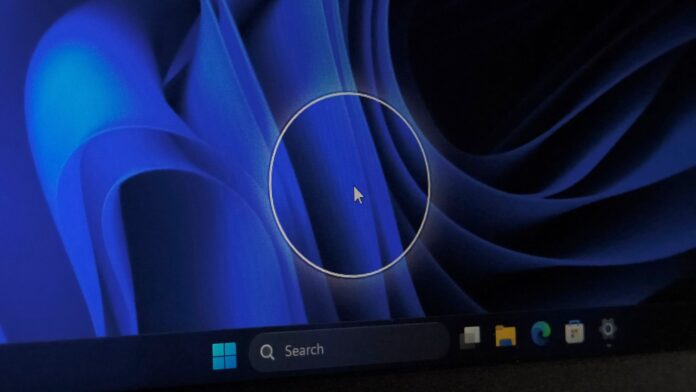
Jeśli, podobnie jak ja, często tracisz z oczu wskaźnik myszy na dużym monitorze lub w konfiguracji wielomonitorowej, system Windows może wyświetlić animowany okrąg wokół kursora po dwukrotnym naciśnięciu klawisza Ctrl. MS nazywa tę funkcję Wskaźnikiem myszy. Wieloletni użytkownicy systemu Windows wiedzą, że pozostawała ona niezmieniona przez trzy dekady—aż do teraz.
MS zapewnia tej funkcji porządną aktualizację wizualną w wersji Windows 11 Insider Preview Build 26340.9502, udostępnionej 18 września 2026 roku w kanale eksperymentalnym. Zauważyliśmy unowocześniony Wskaźnik myszy jeszcze przed oficjalną zapowiedzią MSu, gdy pozostawał prototypem.
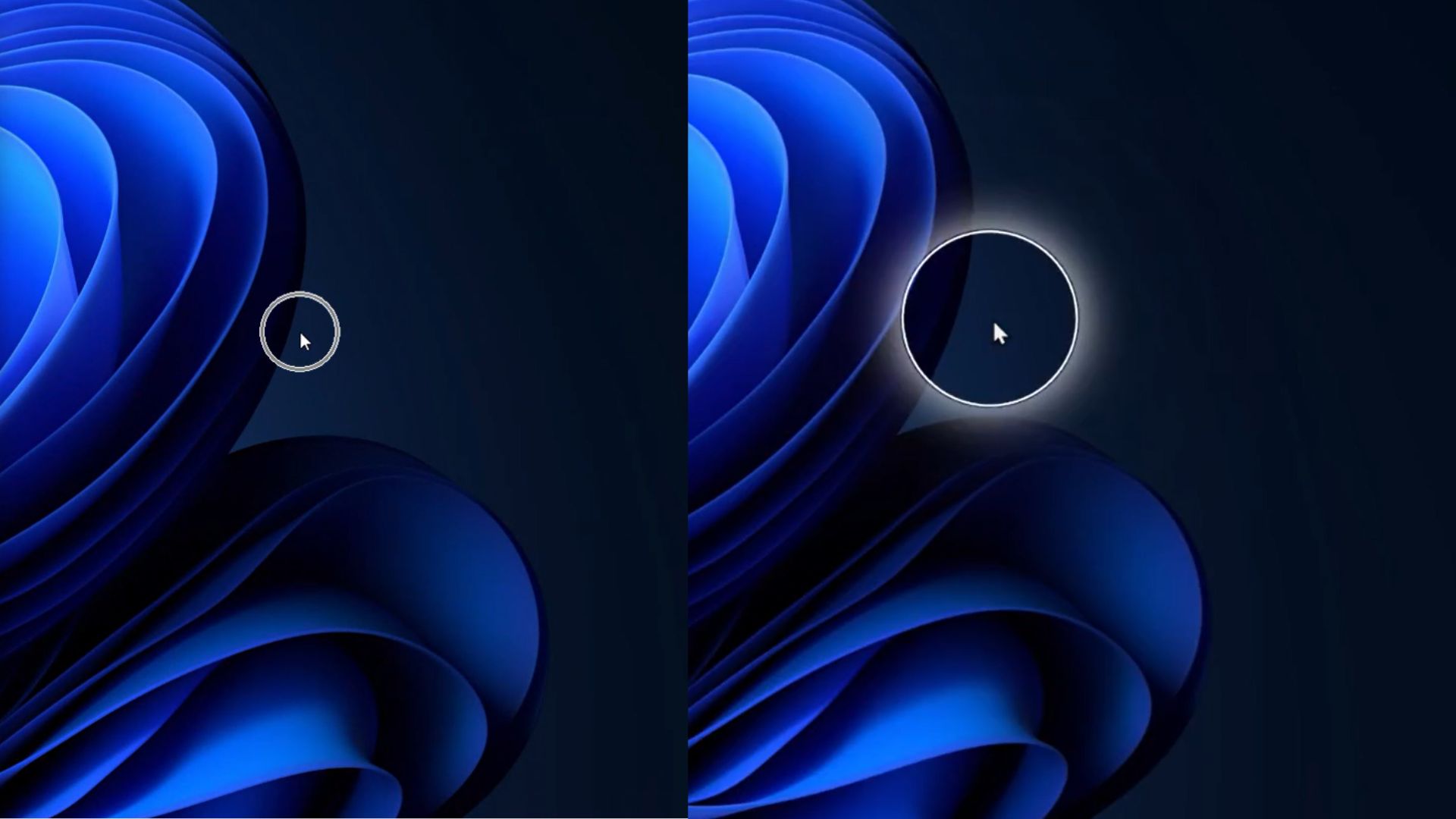
Teraz, gdy pojawił się w oficjalnej kompilacji Insider, poświęciłem trochę czasu na jego przetestowanie i porównanie ze znacznie bardziej konfigurowalną funkcją Znajdź moją mysz z PowerToys.
Wskaźnik myszy w Windows 11 wreszcie otrzymał animację, na jaką zasługiwał
W informacjach o wydaniu kompilacji 26340.9502 MS podaje: “Wprowadzamy nową, bardziej elegancką animację Wskaźnika myszy. Można ją włączyć w ustawieniach ułatwień dostępu. Dodaliśmy również opcję utrzymywania aktywnego wskaźnika do momentu naciśnięcia klawisza Esc.”
Funkcję można znaleźć w sekcji Ustawienia > Ułatwienia dostępu > Wskaźnik myszy i dotyk > Wskaźnik myszy, korzystając z tego samego przełącznika, który jest dostępny od lat.
Poza tym przełącznikiem stara wersja nie oferowała żadnych opcji personalizacji.
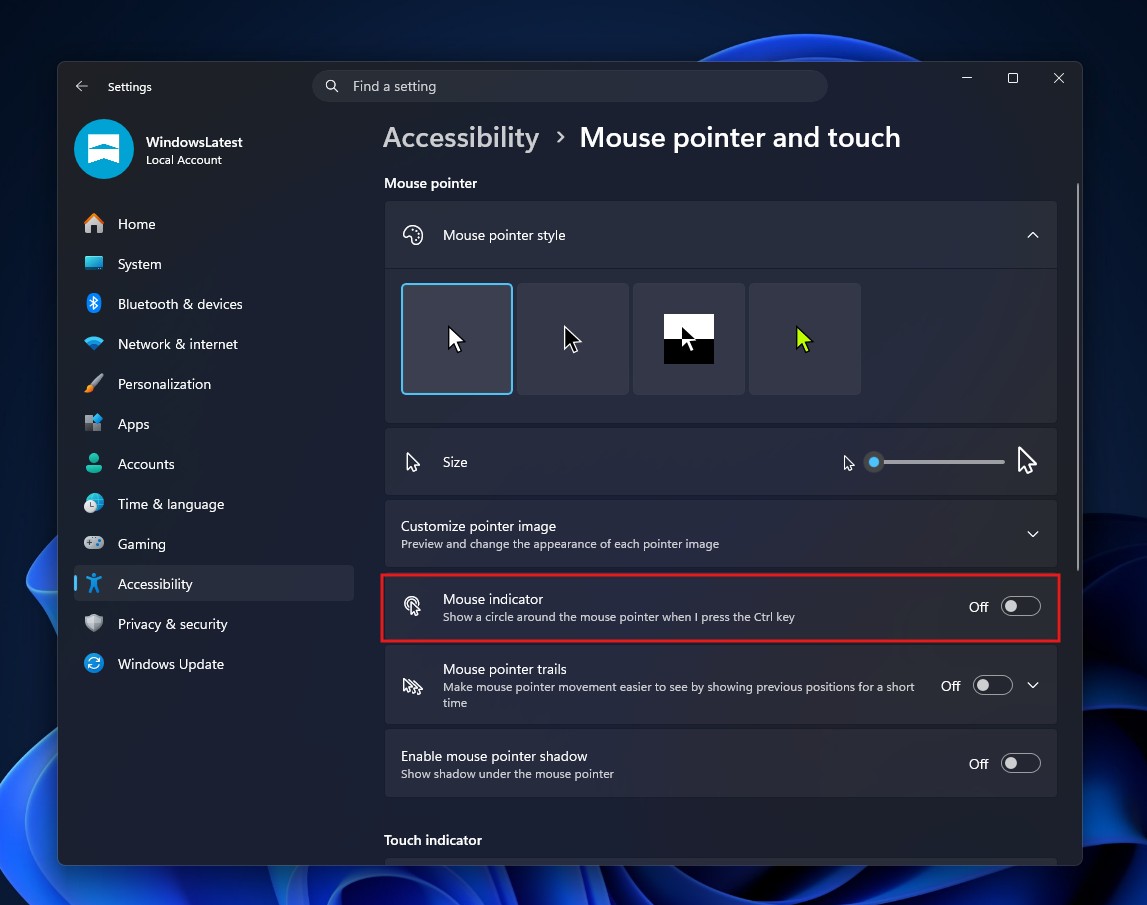
W starszej wersji włączenie Wskaźnika myszy i dwukrotne naciśnięcie klawisza Ctrl powodowało wyświetlenie na jedną sekundę okręgu wokół kursora, którego wygląd przywodził na myśl 8-bitową grę.
Najwyższy czas, aby MS unowocześnił każdy element Windows 11, w tym także ten. Nowa kompilacja eksperymentalna dodaje dwa ustawienia. Metoda aktywacji pozwala teraz wybrać między jednokrotnym naciśnięciem klawisza Ctrl, które jest obecnie ustawieniem domyślnym, a dwukrotnym naciśnięciem klawisza Ctrl.
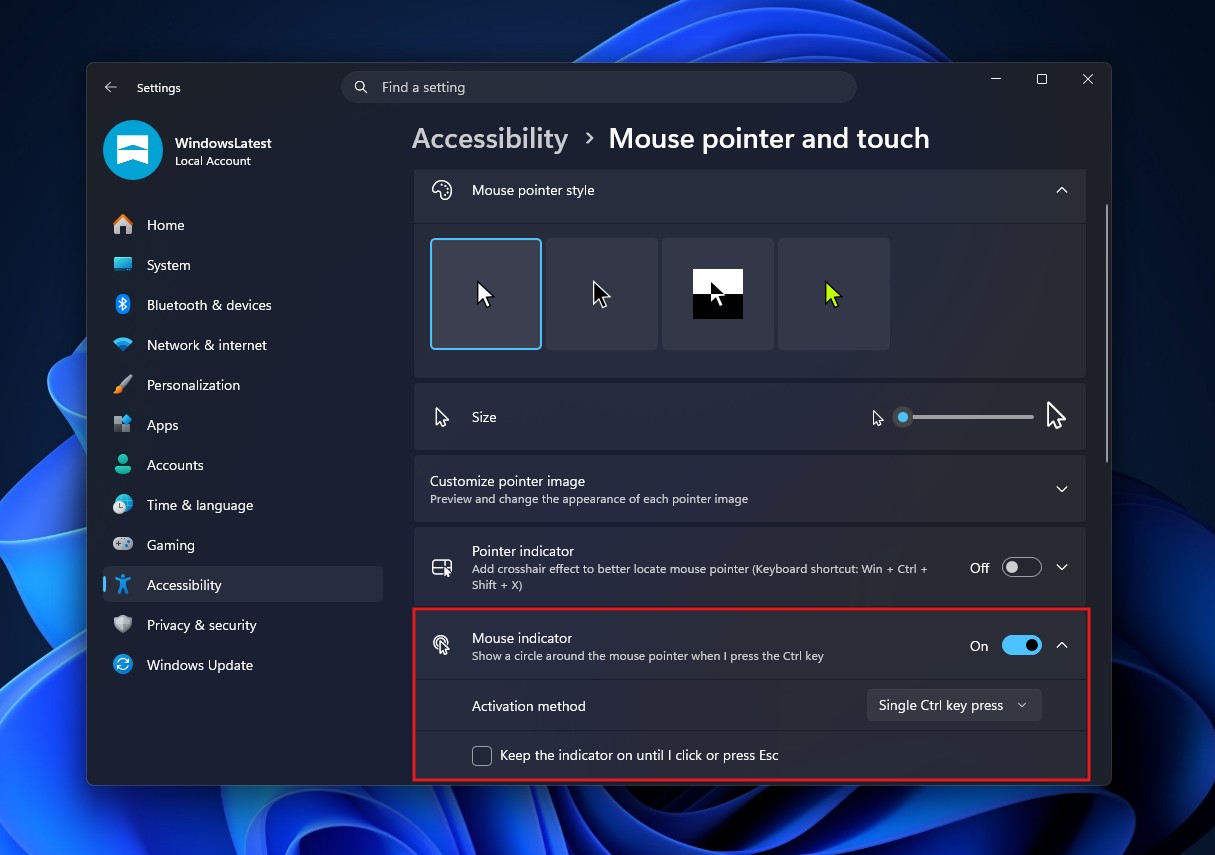
Nowe pole wyboru o nazwie “Pozostaw wskaźnik włączony do momentu kliknięcia lub naciśnięcia klawisza Esc” sprawia, że wskaźnik pozostaje widoczny zamiast pojawiać się tylko na chwilę. Ponieważ dwukrotne naciskanie klawisza Ctrl stało się odruchem milionów użytkowników systemu Windows, mam nadzieję, że MS ustawi je jako opcję domyślną. Niemniej dodatkowe możliwości personalizacji są mile widziane.
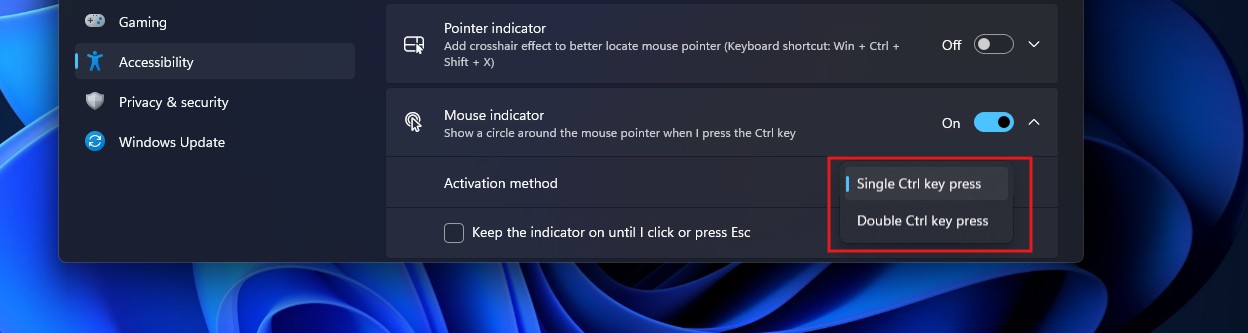
Wcześniejsza kompilacja testowa wymagała użycia skrótu Win+Ctrl+Shift+M, aby uruchomić stały Wskaźnik myszy. Skrót ten usunięto z tej kompilacji Insider i zastąpiono polem wyboru obok standardowego ustawienia aktywacji klawiszem Ctrl, co jest lepszym rozwiązaniem.
Przetestowałem nową animację i jest zauważalnie płynniejsza
Podczas moich testów nowa animacja wyglądała znacznie płynniej niż stary Wskaźnik myszy i zdawała się działać z liczbą klatek na sekundę wyższą, niż można zarejestrować przy standardowym nagrywaniu ekranu w 30 kl./s.
Wbudowany rejestrator ekranu w Windows 11 nagrywa z szybkością 30 kl./s, dlatego płynniejszy ruch nie był prawidłowo widoczny na moim pierwszym nagraniu. Klatki pośrednie mogły zostać pominięte, przez co animacja na filmie wyglądała mniej płynnie niż na ekranie. Przełączyłem się więc na zewnętrzny rejestrator Recordly, który nagrywa z szybkością 60 kl./s.
Wskaźnik myszy nadal realizuje tę samą podstawową funkcję: pomaga odnaleźć kursor. To jego jedyne zadanie, ale dobrze widzieć, że MS modernizuje kolejny element Windows 11.
Funkcja Znajdź moją mysz z PowerToys nadal oferuje znacznie większe możliwości
Dobrze widzieć, że MS wprowadza do systemu Windows narzędzia przypominające te z PowerToys. Jednak pod względem personalizacji funkcja Znajdź moją mysz z PowerToys gra w zupełnie innej lidze.

Dokumentacja narzędzi myszy w MS PowerToys przedstawia pełen zakres dostępnych ustawień. Same opcje aktywacji obejmują dwukrotne naciśnięcie lewego klawisza Ctrl, dwukrotne naciśnięcie prawego klawisza Ctrl, potrząśnięcie myszą lub użycie niestandardowego skrótu. Można również wymagać przytrzymania klawisza Windows.
Możliwości personalizacji są znacznie szersze. Można zmienić kolor tła, kolor podświetlenia, promień podświetlenia—domyślnie wynoszący 100 px—początkowe powiększenie podświetlenia oraz czas trwania animacji—domyślnie wynoszący 500 ms. Można również wykluczyć określone aplikacje według nazwy i całkowicie zablokować aktywację, gdy włączony jest Tryb gry. Jeśli zamiast naciskania klawisza wolisz potrząsnąć myszą, funkcja wykrywania potrząśnięcia ma własne ustawienia czułości i interwału.
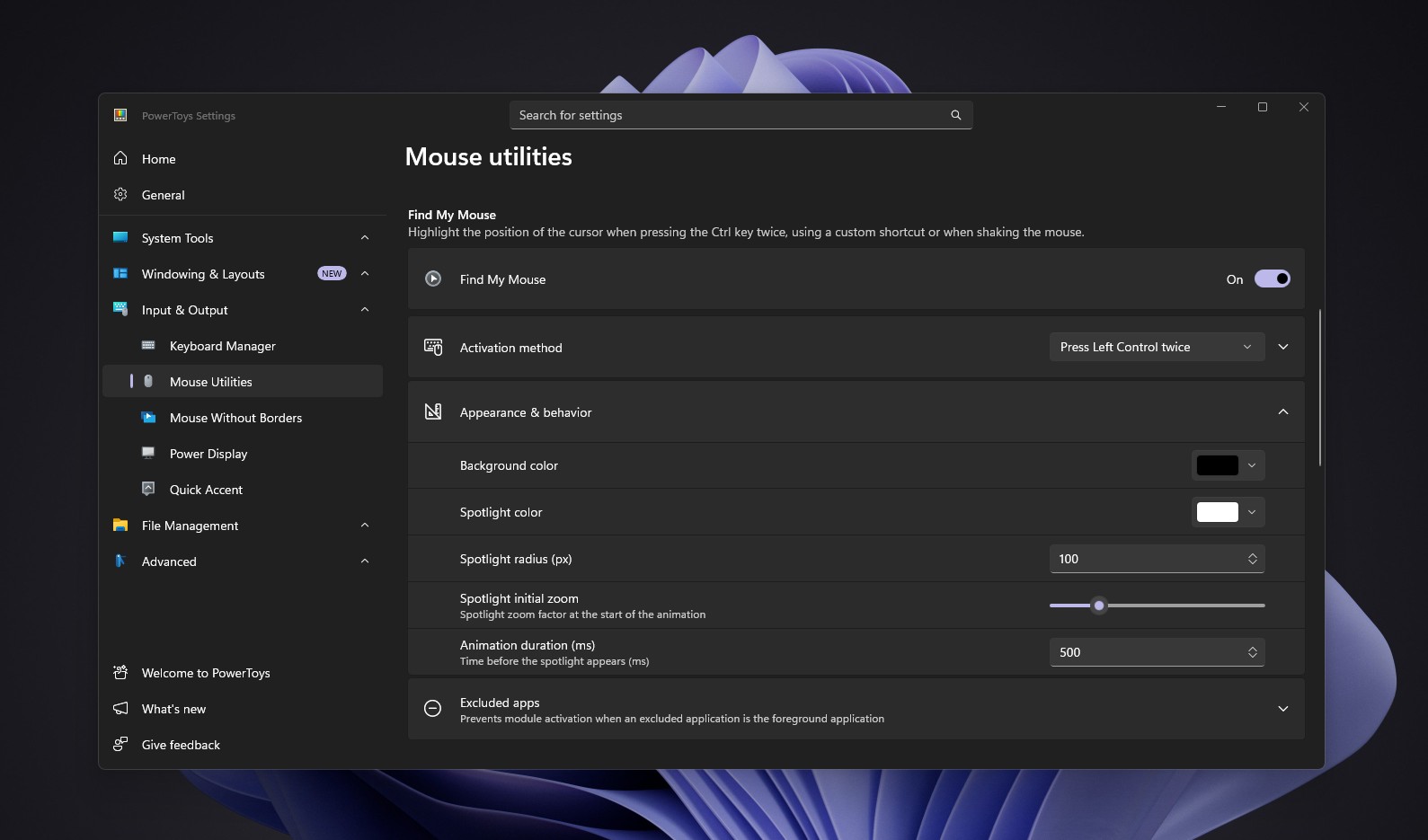
PowerToys zdecydowanie wygrywa pod względem personalizacji. Natywna wersja systemu Windows jest przeznaczona dla użytkowników, którzy chcą po prostu odnaleźć kursor bez instalowania dodatkowego narzędzia.
Osobiście wolę styl animacji nowego Wskaźnika myszy w Windows 11.
Na razie nowy Wskaźnik myszy jest dostępny wyłącznie w kompilacji Windows 11 Insider dla kanału eksperymentalnego, a konkretnie w kompilacji 26340.9502. Oznacza to, że nie będzie dostępny na standardowych komputerach z Windows 11 jeszcze przez co najmniej kilka tygodni.
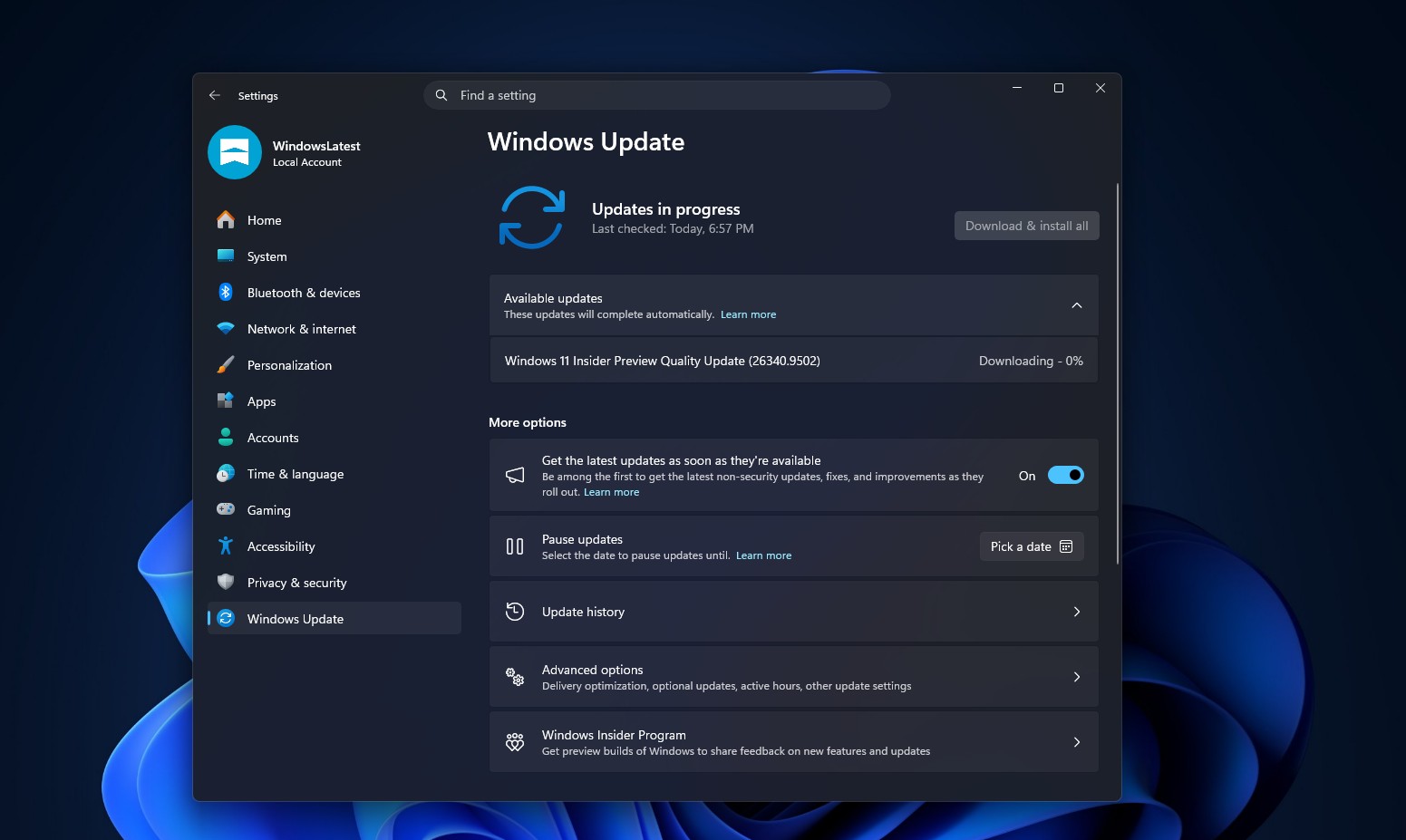
Gdy funkcja stanie się dostępna—lub jeśli korzystasz już z tej kompilacji Insider—przejdź do sekcji Ustawienia > Ułatwienia dostępu > Wskaźnik myszy i dotyk > Wskaźnik myszy i włącz ją. Otwórz Metodę aktywacji, a następnie wybierz opcję Jednokrotne naciśnięcie klawisza Ctrl lub Dwukrotne naciśnięcie klawisza Ctrl. Włącz opcję “Pozostaw wskaźnik włączony do momentu kliknięcia lub naciśnięcia klawisza Esc”, jeśli chcesz korzystać z wersji pozostającej na ekranie.
Jeśli po aktualizacji do najnowszej eksperymentalnej kompilacji Insider ustawienie nadal się nie pojawia, może być konieczne użycie narzędzia ViVeTool w celu jego aktywowania.
MS wreszcie modernizuje funkcje Windows, o których staroświeckim wyglądzie zdążyliśmy zapomnieć
Wskaźnik myszy jest niewielkim przykładem szerszego i bardzo pożądanego trendu w Windows 11. Wbrew temu, co mogą sugerować media społecznościowe, MS nie zajmuje się wyłącznie wdrażaniem niechcianych funkcji AI. Aktualizuje również starsze elementy systemu Windows, które nie otrzymały takiej samej oprawy wizualnej jak reszta systemu operacyjnego.
- Okno dialogowe Właściwości Eksploratora plików jest przebudowywane przy użyciu WinUI 3.
- Aplikacja Zarządzanie drukowaniem jest modernizowana.
- Autoodtwarzanie otrzymuje ten sam nowy wygląd oparty na WinUI 3.
- Nowoczesne okno dialogowe Uruchamianie zastąpiło swojego poprzednika pamiętającego czasy Windows 95.
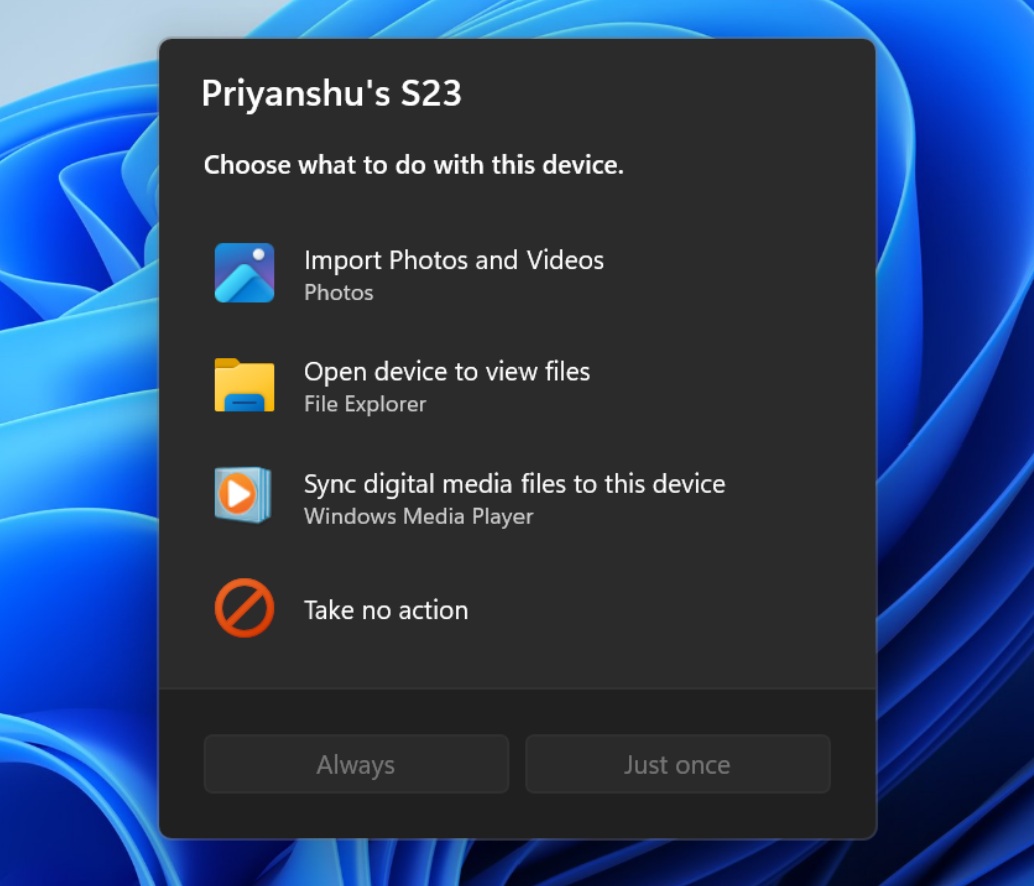
MS poinformował w lipcu, że “wzmocnił fundamenty WinUI 3 i rozszerzył jego zastosowanie na kolejne elementy powłoki Windows”, a my śledzimy przebudowę starszych interfejsów przy użyciu WinUI 3.
Krytykowaliśmy Windows 11 za to, że wygląda jak kilka połączonych ze sobą systemów operacyjnych. Jednak fakt, że niewielkie narzędzie, takie jak Wskaźnik myszy, otrzymuje nowoczesny wygląd, daje mi nadzieję na modernizację pozostałych części systemu.
Windows Latest jest zależny od czytelników takich jak Ty. Ustaw nas jako preferowane źródło w Google Discover i wyszukiwarce Google, aby pomóc naszym niezależnym publikacjom dotrzeć do większej liczby osób.
Jeśli planujesz modernizację swojego komputera, Windows 11 OEM to najbardziej opłacalny sposób na uzyskanie legalnej licencji. Whokeys.com oferuje Windows 11 OEM w konkurencyjnych cenach, z natychmiastową dostawą i gwarancją aktywacji. Warto sprawdzić tę ofertę, jeśli szukasz niezawodnego i przystępnego cenowo rozwiązania.
